


material mix - 1
Manchar, ensuciar y añadir detalles.
Preámbulo:
Al comenzar este tutorial, quise ilustrar elasunto con un ejemplo práctico que mostrase paso a paso los progresos, pero tuve la desafortunada idea de utilizar para ello un objeto 3d en lugar de un plano.
Menciono esto aquí porque me supuso un problema que me trajo de cabeza varios días.
Hasta que lo solucioné.
Esto me hizo darme cuenta de una cuestión fundamental: no es lo mismo aplicar un mapa o material a una superficie o plano, que ha unobjeto 3d. El mapeado se complica cuando quieres añadirle un detalle yasea una mancha o cualquier otra cosa, a un objeto 3d y ubicarlo en una posición concreta.
Antes de seguir, debemos tener claro cómo funciona el editor de materiales y por tanto la asignación de los mismos a los objetos. A partir de ahí, vamos a ver cómo darle ese toque personal que remata la faena.
Hay varias formas de ensuciar o manchar las superficies para darles mayor realismo. También podemos añadir detalles como garfitis o etiquetas que enriquezcan la escena. Vamos a empezar con el manchado o suciedad que casi viene a ser lo mismo. El.
Método más común tal vez sea utilizar el Adobe Photoshop y luego aplicar el mapa (ya manchado). Pero nosotros vamos a hacerlo todo desde 3ds Max.
En esta primera parte utilizaremos el material mix. Este material (mixto), nos permite incorporar el mapa que queramos para nuestro objeto y, además un segundo material a modo de mancha o suciedad. Es posible añadir más mapas, pero eso ahora no nos interesa.
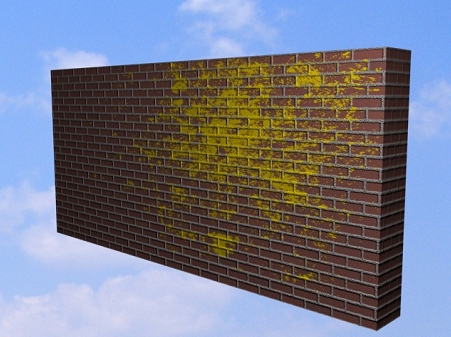
Para nuestros ejemplos vamos a basarnos en objeto 3d. Un muro de ladrillo. Es obvio que tendremos preparados tanto el mapa de ladrillo, como el de la mancha, en cuanto a las manchas, recordar que en cuestión de mapas, el color negro no existe para 3ds Max. El negro lo considera transparente.
Así pues antes que nada creamos un box que parezca un muro y lo convertiremos a Editable Poly, estos son los mapas que vamos a utilizar:
Material mix:
Al abrir el editor de materiales, pulsamos en el botón Diffuse (flecha amarilla) y se nos abrirá el material/map browser. Aquí seleccionaremos el material mix:
Mix parameters:
Aquí es donde vamos a asignar a nuestro muro tanto el material base o sea el ladrillo, como la mancha, botón swap:
Aunque ahora no venga a cuento, ya que estamos aquí, decir que solo sirve para invertir los colores o mapas entre color #1 y color #2:
Un inciso muy importante:
Aunque vamos a utilizar un solo material: (mix), no hay que olvidar que éste está compuesto por dos bitmaps. Esto quiere decir que a la hora de mapearlos para adaptarlos al objeto, cada uno debe tener su propio UVW map independiente del otro. Vamos a verlo paso a paso:
Aplicar el primer mapa (ladrillo):
Tenemos echa la geometría del muro, sencillamente un box con las dimensiones adecuadas. En el panel mix parameters (fig.-2) pulsa el botón nonedel color #1.
Selecciona bitmap. En elmaterial/map browser y localiza y selecciona el mapa de ladrillos.
Fíjate que al seleccionar este bitmap, el panel de coordenadas nos está indicando que el mapa de ladrillos es el map channel 1:
Lo aplicamos al muro y de entrada vemos el efecto de la ausencia total de mapeo. (imágenes. 1 y 2).
Para solucionarlo vamos a aplicar el modificador: UVW map.
Ten presente que para activarlo desde el panel modify debes seleccionar el objeto (muro).
Activa la opción box deluvw map y con los ajustables lengthy width ajusta el valor hasta que veas una distribución correctade los ladrillos.
Fíjate en el panel del UVW map (fig.-4) que tenemos seleccionado el map channel 1:
Aplicar el segundo mapa (mancha):
Ahora, con el objeto deseleccionado, vamos a repetir el mismo proceso que con el primer mapa, solo que, en lugar de pulsar el botón nonedel color #2, pulsaremos el botón none de mix amount. Para volver a este panel (mix parameters) pulsa el botón: go todo parent, al seleccionar el bitmap de la mancha, automáticamente volvemos al panel de coordenadas (fig.-5). Pero observa que aquí hemos seleccionado map channel 2 y hemos desactivado las casillas tile:
Pulsa de nuevo go todo parent y selecciona la muestra de color de color #2.
Dale el tono que gustes y activa la casilla: use curve.
Selecciona el objeto, vuelve al panel modify y añade un nuevo UVW map. Selecciona map channel 2y activa la silla face.
Selecciona polygon en edit poly. Da un clic en la cara del muro que quieras para la mancha y haz clic sobre UVW map en la ventana de modificadores.
Aparecerá la mancha, aunque seguramente sin el mapeado correcto:
Colapsa el modificador y vuelveal material editor, y al panel coordenadas de mix amount.
Desde aquí, como verás en la página siguiente ajustaremos la posición y tamaño de la mancha:
Con los ajustables offset y tiling ajustaremos la posición y tamaño de la mancha en el muro.
También podríamos rotarla desde angle w:
Antes, en la página 4 hemos activado la casilla use curve de transition zone. Si ajustas estos parámetros upper y lower conseguirás una mancha más o menos difusa o intensa. Es cuestión de probar.
Vamos a hacer un primer render para ver cómo queda nuestro muro:
Está claro que le falta algo. Un Bump que le aporte relieve al enladrillado.
Añadir un Bump:
En el map editor abre el apartado maps y pulsa el botón none de Bump.
En el material/map browser selecciona la casilla scene. Y del nuevo panel selecciona con doble clic: color 1: map #1 (que es el que corresponde al ladrillo).
A continuación selecciónacopy.
Vuelve atrás con go todo parent y sube el amount de Bump. Tendrás que probar varias veces haciendo render hasta que consigas el aspecto adecuando:
-- IMÁGENES ADJUNTAS --

×
 Lo primero
+ Publicar sobre
Lo primero
+ Publicar sobre
Configuración
Mis mensajes
Contacto
- 🎪 Actividades y Eventos
- 🎭 Animación y Rigging
- 🟦 Blueprint
- 🔬 Ciencia
- 🎬 Cine y TV VFX
- 📸 Fotografía
- 🖥️ Hardware
- 💡 Iluminación
- 🎨 Ilustración y 2D
- 🖨️ Impresoras 3D
- 🧱 Modelado
- 📰 Noticias
- 💥 Partículas y Dinámicas
- 🧩 Plugins
- 🎞️ Postproducción
- 🛠️ Programas General
- 📷 Render y Cámaras
- 🧵 Texturas y Materiales
- 🎮 Videojuegos
Configuración
Mis mensajes
Contacto

 Citar
Citar