


 Como hacer un ojo estilo pixar
Cómo hacer un ojo estilo Pixar
Tutorial creado por Soliman.
Primero insertar una Uvsphere de 10*10 en vista frontal.
Add>Mesh>UV sphere 10 Segments 10 Rings.
Desde vista superior rotar 90 grados y seleccionar una parte para copiarla como en la imagen.
Pulsamos Shift+D para duplicarlos y manteniendo apretada la tecla CTRL, lo movemos 2 unidades hacia la izquierda.
Repetimos lo mismo dos veces más hasta qué quede cómo en la imagen.
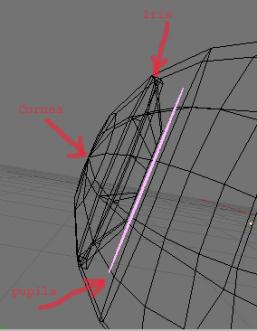
Tenemos la Cornea, el Iris, la Pupila y el globo ocular.
PUPILA: Seleccionamos los siguientes vértices de la Pupila, presionamos W>Merge>At Center.
Y mover el vértice al centro del círculo.
IRIS:Ahora vamos rotar el Iris 180 grados y eliminar el vértice central
ROTAR 180 grados, luego seleccionamos el vértice central y presionamos X>Vértices.
Tiene que quedar como en la imagen.
CORNEA: La Cornea la haremos un poco más grande haciendo una extrusión de los vértices como en la siguiente imagen E>Extrude y mover ratón.
Del Globo ocular seleccionamos y borramos los vértices primeros con X>Vértices como en la imagen.
Hasta aquí hemos hecho la parte del modelado del ojo, podéis guardarlo para así no tener que repetir la operación si os equivocáis con las texturas.
MATERIALES : Ahora separamos las cuatro piezas seleccionando individualmente cada pieza y presionando P para separarlas y darles a cada una un material diferente.
PUPILA:Para la pupila le daremos un color negro
F5>Materials>AD NEW
R.000, G:000, B:000.
CORNEA: Para la córnea hay que utilizar estos parametos:Alpha = 0.1.-Spec = 2.-Hard = 255
R:0.000 G:0.500 B:1.000 y en la ventana Mirror Transp el ZTRANSP activado.
GLOBO OCULAR : Para el Globo Ocular usaremos un color blanco, R: 1.000 G:1.000 B:1.000.
IRIS: Para el Iris crearemos un nuevo Material y presionaremos el botón TexFace F5>Add New>TexFace.
También crearemos una nueva textura F6>Add New
Luego volvemos con F5 a Materials y en la ventana Map Input seleccionamos solo UV.
F5>Map Input>UV.
Copiar esta imagen > Ojo Pi10.jpg Para qué el Uvmaping salga bien debes de tener la imagen del Iris que puedas verlo frontalmente (Yo lo consigo presionando CTRL+3 en el teclado numérico, pero puede variar si has colocado las imágenes en otro orden) Después cambiamos la posición de Object Mode a UV Face Select
Luego dividimos la ventana con Spilt Área y seleccionamos UV/Image Editor y cargamos la imagen con Image>Open y localizamos donde la tenemos guardada.
Con la ventana principal en UV Face Select presionamos la tecla U y seleccionamos From Window, saldrá una Maya encima de la imagen de nuestra derecha y tendremos que redimensionar la malla con la imagen con la tecla S hasta qué queden más o menos iguales.
Ya solo falta darle a todas las piezas la forma más esférica presionando F9>Set Smot y agregarle un poco de Subsurf El botón SubSurf presionado y valores Subdiv: 2 y luego unir todas las piezas.
Como ves en la imagen, la Pupila va justo detrás del Iris y la Cornea delante.
-- IMÁGENES ADJUNTAS --

×
 Lo primero
+ Publicar sobre
Lo primero
+ Publicar sobre
Configuración
Mis mensajes
Contacto
- 🎪 Actividades y Eventos
- 🎭 Animación y Rigging
- 🟦 Blueprint
- 🔬 Ciencia
- 🎬 Cine y TV VFX
- 📸 Fotografía
- 🖥️ Hardware
- 💡 Iluminación
- 🎨 Ilustración y 2D
- 🖨️ Impresoras 3D
- 🧱 Modelado
- 📰 Noticias
- 💥 Partículas y Dinámicas
- 🧩 Plugins
- 🎞️ Postproducción
- 🛠️ Programas General
- 📷 Render y Cámaras
- 🧵 Texturas y Materiales
- 🎮 Videojuegos
Configuración
Mis mensajes
Contacto

 Citar
Citar