


shape-merge. Proyectar sobre superficie.
. En este tutorial vamos a utilizar la herramienta Shape Merge del panel create > compound objects. Con ello vamos a modelar y trabajo un texto sobre una superficie, en este caso utilizaremos un cilindro.
Como veremos al final del tutorial, hay otras formas de hacer la proyección según las necesidades, pero ahora vamos a centrarnos en este ejemplo del método más común.
Creamos el cilindro y le aumentamos las caras para sacar una buena curvatura.
Ahora selecciona shapes y pulsa el botón text y se abrirá el panel de edición. En la ventana text: escribe el texto que quieras y haz un clic en la vista frontal por ejemplo. Se añadirá el texto como una nueva forma.
Para manejarte mejor muévalo delante de la tapa del cilindro, y céntralo a la posición que quieras.
Curvar el texto:
Ahora hemos de darle cierta curvatura al texto, para que se adapte a la forma circular del plano sobre el que lo vamos a trabajo. Para ello vamos a utilizar el modificador bend (curvar). Ve al panel modify y selecciona el modificador.
Shapemerge:
Ahora vamos a trabajo el texto sobre la superficie de la tapa del cilindro.
Vamos a la pestaña createy seleccionamos compound objects.
Selecciona el objeto principal que en este caso es el cilindro y pulsa el botón Shape Merge.
En este panel, el único parámetro que cambiamos ahora es move en lugar de instance. Pulsa el botón pik shape y haz clic en el texto. Automáticamente se proyectara sobre la superficie de la tapa del cilindro, desapareciendo de su posición original. En vista wireframeveras que es cierto.
A continuación pulsa de nuevo pik shape para salir y selecciona standard primitives.
Vamos al panel modify. Aquí vemos que nuestro objeto es un Shape Merge. Picaremos con botón derecho sobre el y lo convertimos a Editable Poly.
Antes de continuar.
Es preciso que comprendamos algo ahora que va a ser de vital importancia:
Nuestro objetivo fundamental al hacer el shapemerges trabajo un texto o forma sobre un objeto, y al que le tendremos que aplicar un material o mapa diferente al del objeto principal. Si no fuera así, no se distinguiría uno de otro y el trabajo sería inútil.
Físicamente, ahora el cilindro y el texto son una sola cosa, esto nos hace imposible llevar un material al texto sin que se aplique al cilindro.
Para solucionarlo, existe un apartado en el panel modifyque aparece cuando seleccionamos el subobjeto polygon y que se llama: polygon: material ID.
Para que entiendas mejor cómo funciona esto, si tienes un cilindro (edit poly) y seleccione el nivel de subobjetos polygon en la parte de abajo del panel modify te aparecerá este apartado. Según el id que selecciones en él, se seleccionara una u otra parte del cilindro.
En la página siguiente tenemos un ejemplo.
Si seleccionamos el id 2y pulsamos select idse nos selecciona una tapa del cilindro.
Si seleccionamos el id 3y pulsamos select id se nos selecciona el cuerpo del cilindro.
Y si selecciónásemos la id 1 lógicamente se nos seleccionaría la tapa trasera del cilindro (que aquí no se ve).
Sabiendo esto, podemos deducir que lo que tenemos que hacer con nuestro texto es asignarle una id distinta, para poder seleccionarlo sin dificultad y aplicar el material que queramos.
Asignar una id:
Una vez convertido a edit poly(cosa que ya hicimos en la página 3) selecciona.
Todo el objeto, cilindro y texto. Vamos al apartado polygon: material ID y en la.
Ventanilla set id: escribimos 1y pulsamos intro o hacemos clic en la ventanilla de.
Abajo: select id. Luego selecciona solos polígonos del texto y en set id pon 2.
Guarda los cambios.
A partir de aquí, cuando quieras seleccionar el texto para aplicar un material, solo tienes que seleccionarlo con select id el 2 y aplicarlo.
Este es el resultado de un render:
Otra forma de proyeción:
Sería recortar la silueta del texto en la tapa del cilindro.
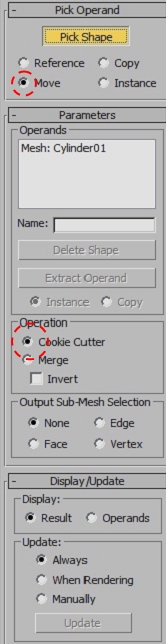
Para ello haríamos lo mismo que antes solo que, en lugar deseleccionar merge seleccionaríamos cookie cutter.
El resultado sería el que ves en al imagen:
-- IMÁGENES ADJUNTAS --

×
 Lo primero
+ Publicar sobre
Lo primero
+ Publicar sobre
Configuración
Mis mensajes
Contacto
- 🎪 Actividades y Eventos
- 🎭 Animación y Rigging
- 🟦 Blueprint
- 🔬 Ciencia
- 🎬 Cine y TV VFX
- 📸 Fotografía
- 🖥️ Hardware
- 💡 Iluminación
- 🎨 Ilustración y 2D
- 🖨️ Impresoras 3D
- 🧱 Modelado
- 📰 Noticias
- 💥 Partículas y Dinámicas
- 🧩 Plugins
- 🎞️ Postproducción
- 🛠️ Programas General
- 📷 Render y Cámaras
- 🧵 Texturas y Materiales
- 🎮 Videojuegos
Configuración
Mis mensajes
Contacto

 Citar
Citar