


.Dos cámaras.
Voy a crear una escena en la que un vehículo va a girar a su izquierda.
Se trata de filmar la primera parte de la acción con la primera cámara y la segunda acción con la segunda cámara:
Imagen de la escena desde vista superior, a la primera cámara le voy a marcar los primeros 150 frames y a la segunda el resto. El vehículo voy a animar hasta la esquina y el giro en esos primeros 150 frames. Luego sigue hasta el final. 250 frames:
Podemos hacer una animación de rotación de las cámaras si queremos, pero no voy a complicar más el tutorial con esas cosas, una vez tenemos la animación del coche, y si queremos la de las cámaras, vamos a pasar a crear las escenas. Consisten en tres escenas, dos de las cuáles son iguales y una tercera que es una escena vacía, para lograr esto vamos a hacer lo siguiente. Le vamos a poner un nombre a la escena para luego no confundirnos. Por ejemplo, la llamaremos escena1:
Lo siguiente es crear la segunda escena, copiando esta misma escena. Para eso presionamos en el signo más que hay al lado del nombre y seleccionamos full copy:
Y le cambiamos el nombre. La llamamos escena2:
Y vamos a por la tercera escena que es en la que trabajaremos. Esta la crearemos seleccionando Empty (vacío):
Y le pondremos un nombre para saber cuál es. Por ejemplo, escenaprincipal:
Y ya tenemos las tres escenas. Pero hay que preparar la escena segunda, porque vamos a modificar la vista de cámara y el tiempo que utilizara. La primera también la vamos a modificar con el tiempo que hemos calculado antes:
Seleccionamos la escena1 nos vamos a dimensions y cambiamos los valores a start:1 y end:150:
Lo siguiente es seleccionar la escena2 y cambiamos los valores de start:151 y de end 250:
También tenemos que cambiar de cámara, por lo que seleccionaremos la cámara segunda y presionaremos Control + 0 (control más cero del teclado numérico):
Y ahora vamos a la escena principal. En esta escena vamos a abrir el editor de secuencias (video sequence editor):
Y en el editor vamos a añadir la escena1 primero y luego vamos a añadir la escena2. Utilizamos add > scene > escena1:
Y luego, add > scene > escena2:
Y movemos la escena2 para colocarla detrás de la primera:
Y en esta escena principal, colocamos la duración de la animación, que es en este caso de sta:1 a end:250:
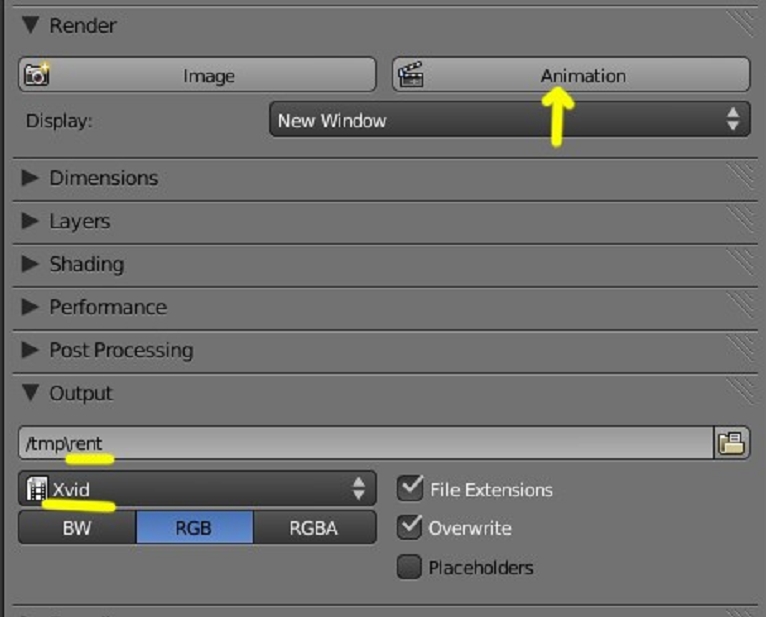
Y ya podemos crear la animación poniéndole un nombre y seleccionando el tipo de video de salida:
Tutorial creado por Solimán.
-- IMÁGENES ADJUNTAS --

×
 Lo primero
+ Publicar sobre
Lo primero
+ Publicar sobre
Configuración
Mis mensajes
Contacto
- 🎪 Actividades y Eventos
- 🎭 Animación y Rigging
- 🟦 Blueprint
- 🔬 Ciencia
- 🎬 Cine y TV VFX
- 📸 Fotografía
- 🖥️ Hardware
- 💡 Iluminación
- 🎨 Ilustración y 2D
- 🖨️ Impresoras 3D
- 🧱 Modelado
- 📰 Noticias
- 💥 Partículas y Dinámicas
- 🧩 Plugins
- 🎞️ Postproducción
- 🛠️ Programas General
- 📷 Render y Cámaras
- 🧵 Texturas y Materiales
- 🎮 Videojuegos
Configuración
Mis mensajes
Contacto

 Citar
Citar