En la entrada de hoy en Saltaalavista Blog os traducimos este tutorial de Jan Stverak en el cual nos enseñará cómo crear un efecto de texto sangriento utilizando los estilos de capa en Adobe Photoshop.

Resultado final:

Clic en la imagen para ver su versión completa. 

Nombre: Efecto-de-Texto-Sangriento-Utilizando-Estilos-de-Capa-Preview-by-Saltaalavista-Blog.jpg 
Visitas: 221 
Tamaño: 31.3 KB 
ID: 230639


Ante cualquier problema en la descarga de alguno de los recursos deja un comentario al final de la entrada y serán publicados en la sección de
Tutorial:
Paso 1
En primer lugar crear un nuevo documento PSD, con un tamaño de 600 x 400 píxeles en modo RGB y 72 ppp con color de fondo Blanco.

Clic en la imagen para ver su versión completa. 

Nombre: Efecto-de-Texto-Sangriento-Utilizando-Estilos-de-Capa-01-by-Saltaalavista-Blog.jpg 
Visitas: 196 
Tamaño: 23.5 KB 
ID: 230640


Paso 2
Crea una nueva capa, fija tu color de primer plano con # 333333, selecciona la herramienta Bote de pintura y clic para rellenar. Esto va a cambiar el color de fondo a gris oscuro.

Clic en la imagen para ver su versión completa. 

Nombre: Efecto-de-Texto-Sangriento-Utilizando-Estilos-de-Capa-02-by-Saltaalavista-Blog.jpg 
Visitas: 184 
Tamaño: 1.6 KB 
ID: 230641


Paso 3
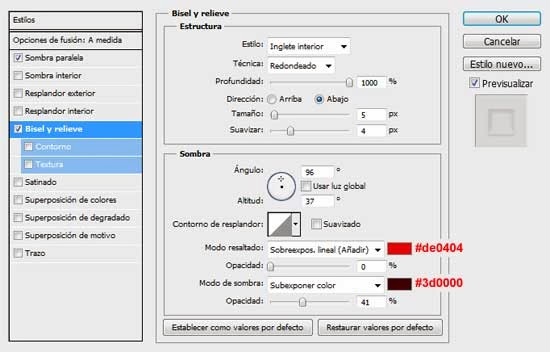
Lo que haremos ahora será crear un fondo para nuestro texto. Ve a Capa/Estilo de capa/Opciones de fusión y utiliza los siguientes ajustes. (También puedes acceder a las Opciones de fusión de dos maneras más rápidas. En primer lugar y la manera más habitual es hacer doble clic en la capa en el menú de capas. Otra forma es hacer clic derecho sobre la capa en el menú de capas y seleccionar Opciones de fusión.) Cuando hayas terminado con todos los ajustes de abajo, no te olvides de hacer clic en Ok en la ventana de Opciones de fusión.

Clic en la imagen para ver su versión completa. 

Nombre: Efecto-de-Texto-Sangriento-Utilizando-Estilos-de-Capa-03-by-Saltaalavista-Blog.jpg 
Visitas: 209 
Tamaño: 23.3 KB 
ID: 230642

Clic en la imagen para ver su versión completa. 

Nombre: Efecto-de-Texto-Sangriento-Utilizando-Estilos-de-Capa-04-by-Saltaalavista-Blog.jpg 
Visitas: 199 
Tamaño: 27.6 KB 
ID: 230643

Clic en la imagen para ver su versión completa. 

Nombre: Efecto-de-Texto-Sangriento-Utilizando-Estilos-de-Capa-05-by-Saltaalavista-Blog.jpg 
Visitas: 203 
Tamaño: 29.5 KB 
ID: 230644

Clic en la imagen para ver su versión completa. 

Nombre: Efecto-de-Texto-Sangriento-Utilizando-Estilos-de-Capa-06-by-Saltaalavista-Blog.jpg 
Visitas: 210 
Tamaño: 21.4 KB 
ID: 230645

Clic en la imagen para ver su versión completa. 

Nombre: Efecto-de-Texto-Sangriento-Utilizando-Estilos-de-Capa-07-by-Saltaalavista-Blog.jpg 
Visitas: 214 
Tamaño: 30.8 KB 
ID: 230646

Clic en la imagen para ver su versión completa. 

Nombre: Efecto-de-Texto-Sangriento-Utilizando-Estilos-de-Capa-08-by-Saltaalavista-Blog.jpg 
Visitas: 208 
Tamaño: 27.4 KB 
ID: 230647


Paso 4
Ahora ya podemos empezar a crear nuestro texto. Selecciona la Herramienta de Texto, carga la fuente Gypsy Curse en tu PC, con un tamaño de 235 pt y define su método de suavizado a Nítido. Ahora escribe tu texto en el centro de la imagen con todas las letras en mayúscula, excepto la L.

Clic en la imagen para ver su versión completa. 

Nombre: Efecto-de-Texto-Sangriento-Utilizando-Estilos-de-Capa-09-by-Saltaalavista-Blog.jpg 
Visitas: 202 
Tamaño: 39.1 KB 
ID: 230648


Paso 5
Ve a Capa/Estilo de capa/Opciones de fusión y utiliza los siguientes ajustes para transformar el texto. Cuando hayas terminado con todos los ajustes que te mostramos aquí abajo, no te olvides de hacer clic en Ok en la ventana de Opciones de fusión.

Clic en la imagen para ver su versión completa. 

Nombre: Efecto-de-Texto-Sangriento-Utilizando-Estilos-de-Capa-10-by-Saltaalavista-Blog.jpg 
Visitas: 209 
Tamaño: 27.7 KB 
ID: 230649

Clic en la imagen para ver su versión completa. 

Nombre: Efecto-de-Texto-Sangriento-Utilizando-Estilos-de-Capa-11-by-Saltaalavista-Blog.jpg 
Visitas: 216 
Tamaño: 27.2 KB 
ID: 230650

Clic en la imagen para ver su versión completa. 

Nombre: Efecto-de-Texto-Sangriento-Utilizando-Estilos-de-Capa-12-by-Saltaalavista-Blog.jpg 
Visitas: 211 
Tamaño: 29.0 KB 
ID: 230651

Clic en la imagen para ver su versión completa. 

Nombre: Efecto-de-Texto-Sangriento-Utilizando-Estilos-de-Capa-13-by-Saltaalavista-Blog.jpg 
Visitas: 195 
Tamaño: 35.0 KB 
ID: 230652

Clic en la imagen para ver su versión completa. 

Nombre: Efecto-de-Texto-Sangriento-Utilizando-Estilos-de-Capa-14-by-Saltaalavista-Blog.jpg 
Visitas: 184 
Tamaño: 23.2 KB 
ID: 230653

Clic en la imagen para ver su versión completa. 

Nombre: Efecto-de-Texto-Sangriento-Utilizando-Estilos-de-Capa-15-by-Saltaalavista-Blog.jpg 
Visitas: 215 
Tamaño: 21.5 KB 
ID: 230654

Clic en la imagen para ver su versión completa. 

Nombre: Efecto-de-Texto-Sangriento-Utilizando-Estilos-de-Capa-16-by-Saltaalavista-Blog.jpg 
Visitas: 208 
Tamaño: 24.7 KB 
ID: 230655

Clic en la imagen para ver su versión completa. 

Nombre: Efecto-de-Texto-Sangriento-Utilizando-Estilos-de-Capa-17-by-Saltaalavista-Blog.jpg 
Visitas: 202 
Tamaño: 21.9 KB 
ID: 230656

Clic en la imagen para ver su versión completa. 

Nombre: Efecto-de-Texto-Sangriento-Utilizando-Estilos-de-Capa-18-by-Saltaalavista-Blog.jpg 
Visitas: 205 
Tamaño: 30.8 KB 
ID: 230657

Clic en la imagen para ver su versión completa. 

Nombre: Efecto-de-Texto-Sangriento-Utilizando-Estilos-de-Capa-19-by-Saltaalavista-Blog.jpg 
Visitas: 210 
Tamaño: 24.0 KB 
ID: 230658

Clic en la imagen para ver su versión completa. 

Nombre: Efecto-de-Texto-Sangriento-Utilizando-Estilos-de-Capa-20-by-Saltaalavista-Blog.jpg 
Visitas: 216 
Tamaño: 34.8 KB 
ID: 230659

Clic en la imagen para ver su versión completa. 

Nombre: Efecto-de-Texto-Sangriento-Utilizando-Estilos-de-Capa-21-by-Saltaalavista-Blog.jpg 
Visitas: 195 
Tamaño: 31.4 KB 
ID: 230660


Paso 6
Ahora duplica la capa de texto. Para duplicarla basta con ir a Capa/Duplicar capa y clic en Ok. Ahora ve a Capa/Estilo de capa/Borrar estilo de capa. Y por último, vuelve a Capa/Estilo de capa/Opciones de fusión y aplica los siguientes ajustes a la capa duplicada. Cuando hayas terminado, no te olvides de hacer clic en Ok en la ventana Opciones de fusión. Esta capa de texto estará situada en el menú de capa por encima de la primera capa de texto que realizamos anteriormente.

Clic en la imagen para ver su versión completa. 

Nombre: Efecto-de-Texto-Sangriento-Utilizando-Estilos-de-Capa-22-by-Saltaalavista-Blog.jpg 
Visitas: 195 
Tamaño: 30.1 KB 
ID: 230661

Clic en la imagen para ver su versión completa. 

Nombre: Efecto-de-Texto-Sangriento-Utilizando-Estilos-de-Capa-23-by-Saltaalavista-Blog.jpg 
Visitas: 204 
Tamaño: 27.3 KB 
ID: 230662

Clic en la imagen para ver su versión completa. 

Nombre: Efecto-de-Texto-Sangriento-Utilizando-Estilos-de-Capa-24-by-Saltaalavista-Blog.jpg 
Visitas: 210 
Tamaño: 32.0 KB 
ID: 230663


Resultado final:

Clic en la imagen para ver su versión completa. 

Nombre: Efecto-de-Texto-Sangriento-Utilizando-Estilos-de-Capa-Preview-by-Saltaalavista-Blog.jpg 
Visitas: 221 
Tamaño: 31.3 KB 
ID: 230639


-- IMÁGENES ADJUNTAS --