


alpha animada.
. Para conseguir un efecto de desvanecimiento (o lo contrario) utilizando alpha, pero en lugar de hacer aparecer o desaparecer todo el objeto de una vez, se va a hacer desaparecer de una parte a otra, para ello vamos a partir de un cubo (o plano) estirado y aplanado, como en la imagen, para hacer la prueba.
Vamos a ponerle un material nuevo.
Y a este material solo le vamos a poner, transparencia a cero. (alpha: 0.000).
Ahora le vamos a poner una textura de tipo blend:
Ahora viene la parte de los colores. Para ponerle color, vamos a utilizar Ramp.
Esto está en colors (es el Ramp de la textura, lo digo por no confundirlo con el de material). Marcamos la casilla:
Y nos saldrá una ventana más o menos como esto:
Y en la parte de influence, le vamos a marcar la casilla de alpha: 1.000:
Para entender un poco en que consiste esto de las Ramp, hay que hacerse la idea, de que tiene un material dividido en dos partes, una transparente y otra opaca.
Como vemos en la imágenes inferiores, la primera (el número cero) es la parte transparente del color y la de la derecha es la opaca, también hay que fijarse, que tiene como unos deslizadores, con los que se pueden mover, tanto el color como la transparencia. Cada vez que queremos modificar una de las partes, primero lo debemos seleccionar desde el (número) superior, un ejemplo podemos hacer moviendo la barra izquierda y la barra derecha y poniendo color en la barra inferior, hasta conseguir algo como esto.
Bueno, hasta aquí, tenemos la teoría y ahora viene la parte de la practica, y de la animación, y ahora la parte difícil. Vamos a hacer la parte de la animación de la transparencia desde el frame 1 al frame 200, para eso empezamos colocándonos en el frame 1:
Y en las Ramp vamos a poner en el valor en la primera (la transparencia) en 0.025 y en la segunda (la opaca) en 0.050:
Estoy poniendo estos valores en lugar de poner cero, porque con la falta de practica, se cometen errores al colocar la barra deslizadora sobre el cero, porque puede cambiar el orden de la transparencia y la opaca, o sea, se puede poner la transparencia en el otro lado, por esto al principio, si no se práctica un poco, puede generar errores, para insertar ahora la primera parte de la curva, hay que colocar el ratón encima de la posición (pos) i presionar la letra i. Esto lo.
Hemos de hacer tanto en el 1º como en el 2º:
Lo siguiente es movernos hasta el frame 200:
Una vez, estamos en el frame 200, vamos a repetir lo mismo, pero cambiando el orden por opaco y transparencia y moviendo los valores a 1.000 y 0.950, presionando i en cada uno de ellos para grabar la animación:
Estas barras, están ya animadas, si hacemos avanzar la animación con las flechas del teclado, se debe de ver cómo se mueven (tendría que funcionar con Alt+a, pero a mí no me funciona)
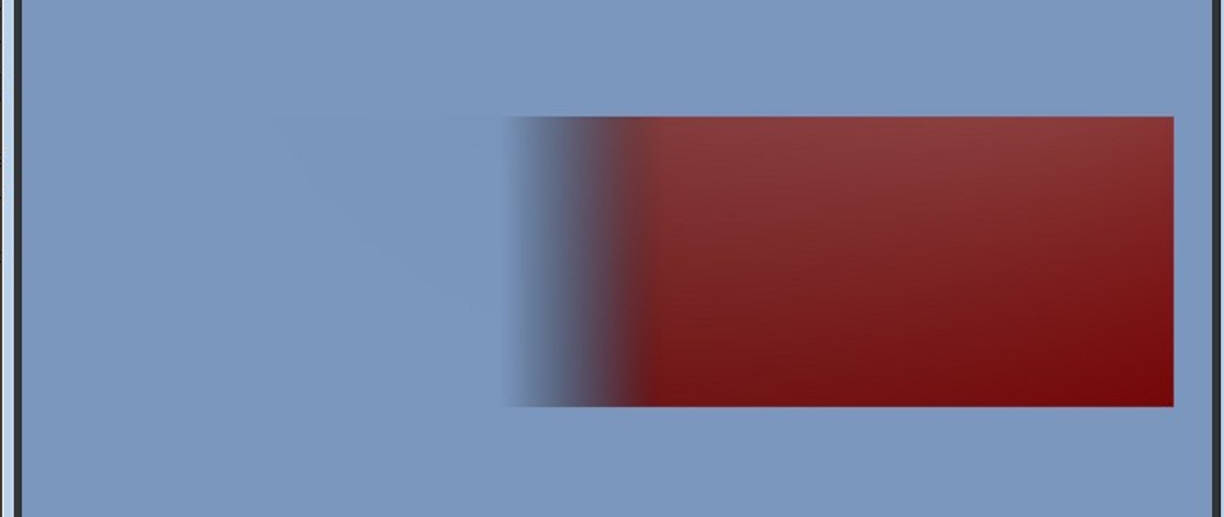
Podemos hacer un avi para ver el resultado, si queremos ver un efecto más difuminado del alpha (durante la animación), solo hay que calcular un poco de retraso entre el material transparente y el opaco, y así se irá desvaneciendo, y a la vez se verá un degradado del color, más o menos como en la siguiente imagen:
Tutorial creado por Solimán.
-- IMÁGENES ADJUNTAS --

×
 Lo primero
+ Publicar sobre
Lo primero
+ Publicar sobre
Configuración
Mis mensajes
Contacto
- 🎪 Actividades y Eventos
- 🎭 Animación y Rigging
- 🟦 Blueprint
- 🔬 Ciencia
- 🎬 Cine y TV VFX
- 📸 Fotografía
- 🖥️ Hardware
- 💡 Iluminación
- 🎨 Ilustración y 2D
- 🖨️ Impresoras 3D
- 🧱 Modelado
- 📰 Noticias
- 💥 Partículas y Dinámicas
- 🧩 Plugins
- 🎞️ Postproducción
- 🛠️ Programas General
- 📷 Render y Cámaras
- 🧵 Texturas y Materiales
- 🎮 Videojuegos
Configuración
Mis mensajes
Contacto

 Citar
Citar