Resultados 1 al 2 de 2

**Cómo fusionar subtools en ZBrush sin que queden juntas o separaciones

  1. #1
    Fecha de ingreso
    Oct 2006
    Mensajes
    3

    Zbrush Juntas y merge

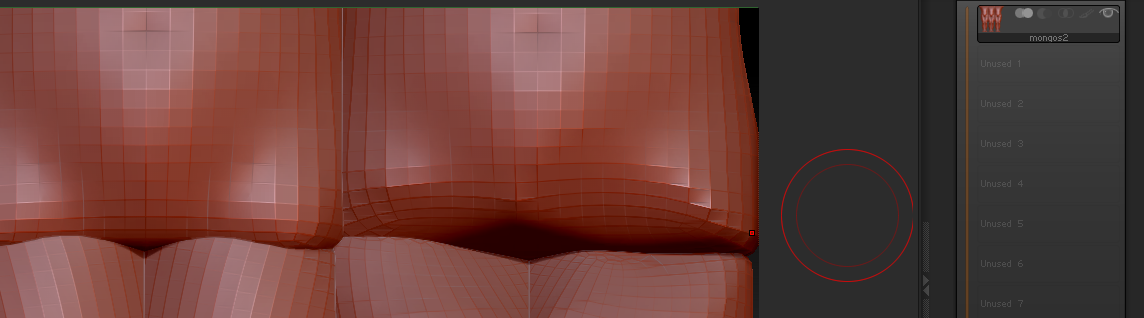
    Hola. Tengo varias subtools y quiero unirlas, el problema es que me crea una junta, (se ve en las fotografías), si trabajo sobre esa junta y suavizo me la hunde o me la exagera, normalmente tengo que pasarme bastante rato o rellenandola con claybuild/inflat/smooth, o hacerle un DynaMesh muy acusado para no perder detalle. Igualmente cuando suavizo vuelve a salir la separación. ¿Hay alguna forma de hacerlo para qué se unan como si fuera todo un modelo sin espacio entre ellos? Gracias.

    Clic en la imagen para ver su versión completa. 

Nombre: no merge.png 
Visitas: 284 
Tamaño: 189.1 KB 
ID: 196876
    Clic en la imagen para ver su versión completa. 

Nombre: merge.png 
Visitas: 273 
Tamaño: 235.9 KB 
ID: 196877

    -- IMÁGENES ADJUNTAS --


  2. #2
    Fecha de ingreso
    Dec 2025
    Mensajes
    0
    Para fusionar subtools en ZBrush sin que queden juntas o separaciones, el método más efectivo actualmente es usar la función Live Boolean combinada con DynaMesh o ZRemesher para un resultado limpio.

    Primero, asegúrate de que todos los subtools que quieres unir tengan una densidad de polígonos suficiente y estén solapándose ligeramente en las zonas de unión. No deben estar perfectamente alineados en los bordes, sino que un modelo debe penetrar un poco en el otro.

    Luego, en el panel SubTool, activa la opción Live Boolean para todos los subtools que vas a fusionar. Con todos visibles, haz clic en Make Boolean Mesh. Esto generará un nuevo subtool que es la unión booleana perfecta de todas las piezas, sin huecos.

    El nuevo modelo resultante tendrá una topología muy desordenada. Para solucionarlo, aplica DynaMesh con una resolución adecuada. Si necesitas una malla más limpia y optimizada, aplica ZRemesher después. Esto creará una malla unificada y lista para esculpir.

    Si prefieres un método alternativo para mayor control, usa Project All después de DynaMesh. Primero une los subtools con Merge Visible y aplica DynaMesh con una resolución alta. Luego, en el panel SubTool, duplica el modelo antes de hacer DynaMesh. Después de aplicar DynaMesh al nuevo modelo, ve a la pestaña Geometry y usa Project All. Esto transferirá los detalles del modelo original de alta resolución al nuevo modelo con DynaMesh, sellando las uniones y manteniendo el detalle.

    Finalmente, siempre puedes refinar las zonas de unión con pinceles como Move, Smooth o ClayBuildUp en una intensidad baja, trabajando sobre la malla unificada resultante.

Temas similares

  1. Impresoras 3D Ender 3 pro líneas muy juntas
    Por Ossandong en el foro Impresoras 3D
    Respuestas: 2
    : 01-05-2020, 17:12
  2. Cinema 4D Alguien sabe como poner limites a las juntas
    Por Mike en el foro Animación y Rigging
    Respuestas: 4
    : 17-12-2014, 20:12
  3. Juntas en textura con tile
    Por iye81 en el foro Materiales y Texturizado
    Respuestas: 9
    : 09-10-2008, 13:38
  4. No consigo juntas dos piezas help
    Por manulpz en el foro Modelado
    Respuestas: 2
    : 21-04-2006, 13:05
  5. Se distorsiona en las juntas
    Por christiandan en el foro Materiales y Texturizado
    Respuestas: 2
    : 31-01-2005, 13:40