Resultados 1 al 4 de 4

Cómo importar animaciones faciales de Magpie a 3ds Max paso a paso

  1. #1
    Fecha de ingreso
    Feb 2003
    Mensajes
    51

    Magpie?

    Mi pregunta es: cómo funciona el Magpie con 3ds Max. Yo tengo mi cara de bicho. Pero tengo que usar el Morpher junto al Magpie, si entro en Magpie usando el machanguito que trae, hacer la animación no es muy difícil, mi problema es cómo cargarla en 3ds Max y que mi bicho haga lo mismo. Ya tengo puesto el plugin que une max y Magpie y el 3ds Max lo reconoce, pero, ¿Qué tengo que hacer?

  2. #2
    Fecha de ingreso
    Jun 2002
    Mensajes
    567

    Magpie?

    Para usar el Magpie lo que necesitas es poner un controlador, el controlador Magpie controler o algo así, se puede usar en Magpie Morpher o en el Morpher del 3dsmax, ahí eliges que fonema a tal forma, todo por el Track View, luego en utilidades tienes una utilidad para leer los datos desde el Magpie o desde un fichero.

  3. #3
    Fecha de ingreso
    Apr 2002
    Mensajes
    14,668

    Magpie?

    Tómate 10 minutos para leer la ayuda del Magpie, que explica muy bien el proceso. Saludos.

  4. #4
    Fecha de ingreso
    Apr 2002
    Mensajes
    41,491

    Importar animaciones faciales de Magpie a 3ds Max

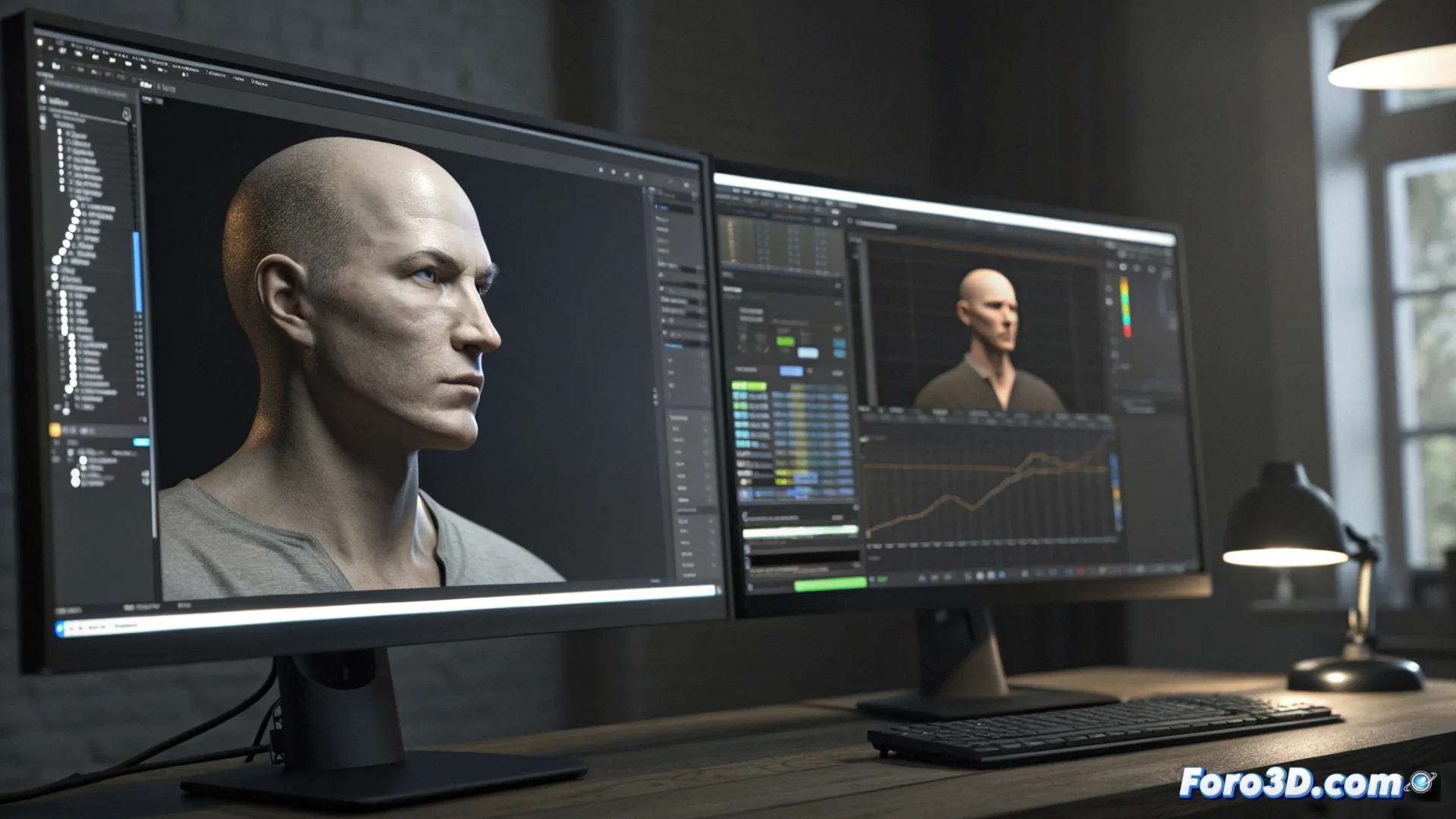
    Para importar animaciones faciales de Magpie a 3ds Max, primero debes exportar los datos de seguimiento. En Magpie Pro, dirígete a la pestaña Export y selecciona el formato 3ds Max CSV. Asegúrate de que la escena en Magpie tenga la misma tasa de fotogramas que tu proyecto en 3ds Max para que la sincronización sea correcta al transferir la información.


    Preparar el controlador Morpher en 3ds Max

    En 3ds Max, aplica el modificador Morpher al objeto de tu personaje. Asegúrate de que cada canal del Morpher corresponda a una expresión facial específica, como cerrar un ojo o sonreír. La nomenclatura de estos canales debe coincidir o ser fácilmente identificable con los nombres que Magpie exporta en su archivo CSV para poder vincularlos después sin confusión.

    Usar el script MaxScript para importar los datos

    Abre la ventana de MaxScript y ejecuta el script proporcionado por Magpie Pro, llamado MagpiePro_3dsMax_Import.ms. Este script abrirá una interfaz donde podrás cargar el archivo CSV exportado. Luego, asocia manualmente cada traza de movimiento de Magpie con el canal correspondiente en el modificador Morpher de tu objeto. Finalmente, haz clic en Import para que el script aplique la animación a lo largo de la línea de tiempo.

    Ver cómo un montón de números en una hoja de cálculo se transforman en una sonrisa convincente es uno de esos pequeños milagros digitales que hacen que valga la pena lidiar con asignaciones manuales.
    |Agradecer cuando alguien te ayuda es de ser agradecido|

Temas similares

  1. 3ds Max Batch del magpie pro
    Por Klópes en el foro Animación y Rigging
    Respuestas: 3
    : 05-12-2006, 14:34