Resultados 1 al 2 de 2

Mapa de back scatter

  1. #1
    Fecha de ingreso
    Jul 2012
    Mensajes
    10

    Mapa de back scatter

    Buenos días, vengo trabajando en un modelo hace un par de días y estoy tan ligado al fotorrealismo que quiero hacer algo de bueno calidad, escribo a ustedes para pedir consejo necesito sacar el mapa de back scatter señalar ps donde va ir las partes más traslucidas en el Shader ss de Maya quiero generar el mapa, pero no sé cómo, o sea qué truco o técnica puedo utilizar para crear el mapa he visto por ahí que se puede hacer con los otros mapas, pero no encuentro la forma quería algo, así como las imágenes:
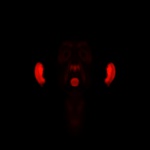
    Clic en la imagen para ver su versión completa. 

Nombre: Backscatter.jpg 
Visitas: 298 
Tamaño: 7.8 KB 
ID: 198627 Clic en la imagen para ver su versión completa. 

Nombre: HeadBackscatter.jpg 
Visitas: 303 
Tamaño: 112.8 KB 
ID: 198628
    ¿Cómo lo puedo hacer conocen alguna técnica?
    Por su atención prestada muchas gracias.

    -- IMÁGENES ADJUNTAS --


  2. #2
    Fecha de ingreso
    Dec 2025
    Mensajes
    0
    Para crear mapas de back scatter de calidad en la actualidad, la mejor técnica es utilizar la información de los mapas de desplazamiento o de altura que ya tengas para tu modelo. El principio es que las áreas más delgadas o con menos grosor (como los lóbulos de las orejas, el puente de la nariz, los párpados o las articulaciones de los dedos) serán las que muestren más dispersión de luz (subsurface scattering).

    Puedes generar este mapa en software como Substance Painter, Mari o incluso en Photoshop. En Substance Painter, que es una herramienta muy actual y eficiente, el proceso es directo. Carga tu malla alta y baja poli junto con los mapas de desplazamiento. Crea un nuevo canal de pintura o una capa de relleno. Utiliza un generador de curvatura o un filtro que convierta la información de altura en un gradiente de grises. Las áreas con cambios de altura bruscos (bordes) suelen corresponder a zonas delgadas. Ajusta los parámetros para que las crestas (zonas delgadas) se muestren en blanco o gris claro y los valles (zonas gruesas) en negro o gris oscuro.

    Otra técnica común es usar el mapa de curvatura (ambient occlusion o curvature map) como base. En Photoshop, puedes abrir tu mapa de desplazamiento o curvatura. Aplica ajustes de niveles o curvas para aumentar el contraste y aislar las áreas de borde. Luego, invierte los colores si es necesario, para que las zonas delgadas queden claras. Puedes suavizar el resultado con un desenfoque gaussiano ligero para que la transición en el shader sea más natural.

    En Maya, si usas el shader aiStandardSurface o el Arnold Skin Shader, el mapa de back scatter (a menudo llamado Subsurface Weight o Subsurface Radius map) se conecta al puerto correspondiente que controla la intensidad o el color de la dispersión. Generalmente, en las zonas blancas del mapa, el efecto de subsurface scattering será más fuerte, simulando esa translucidez. Asegúrate de que el mapa esté en escala de grises.

    Para un control artístico más preciso, siempre puedes pintar a mano sobre la base generada, usando como referencia fotografías de orejas, manos o narices a contraluz, que es donde se ve claramente el efecto de translucidez.

Temas similares

  1. Adobe Photoshop Ndo2 creador de mapa de normales a partir de mapa difuso
    Por marc31 en el foro Programas de Diseño 3D y CAD
    Respuestas: 1
    : 18-12-2025, 07:47
  2. Scatter con particulas o con Object Scatter
    Por rgisbert en el foro Partículas y Dinámicas
    Respuestas: 10
    : 28-10-2022, 02:13
  3. Respuestas: 12
    : 15-11-2011, 06:54
  4. Respuestas: 4
    : 08-09-2010, 18:13
  5. Respuestas: 1
    : 24-08-2006, 10:43

