


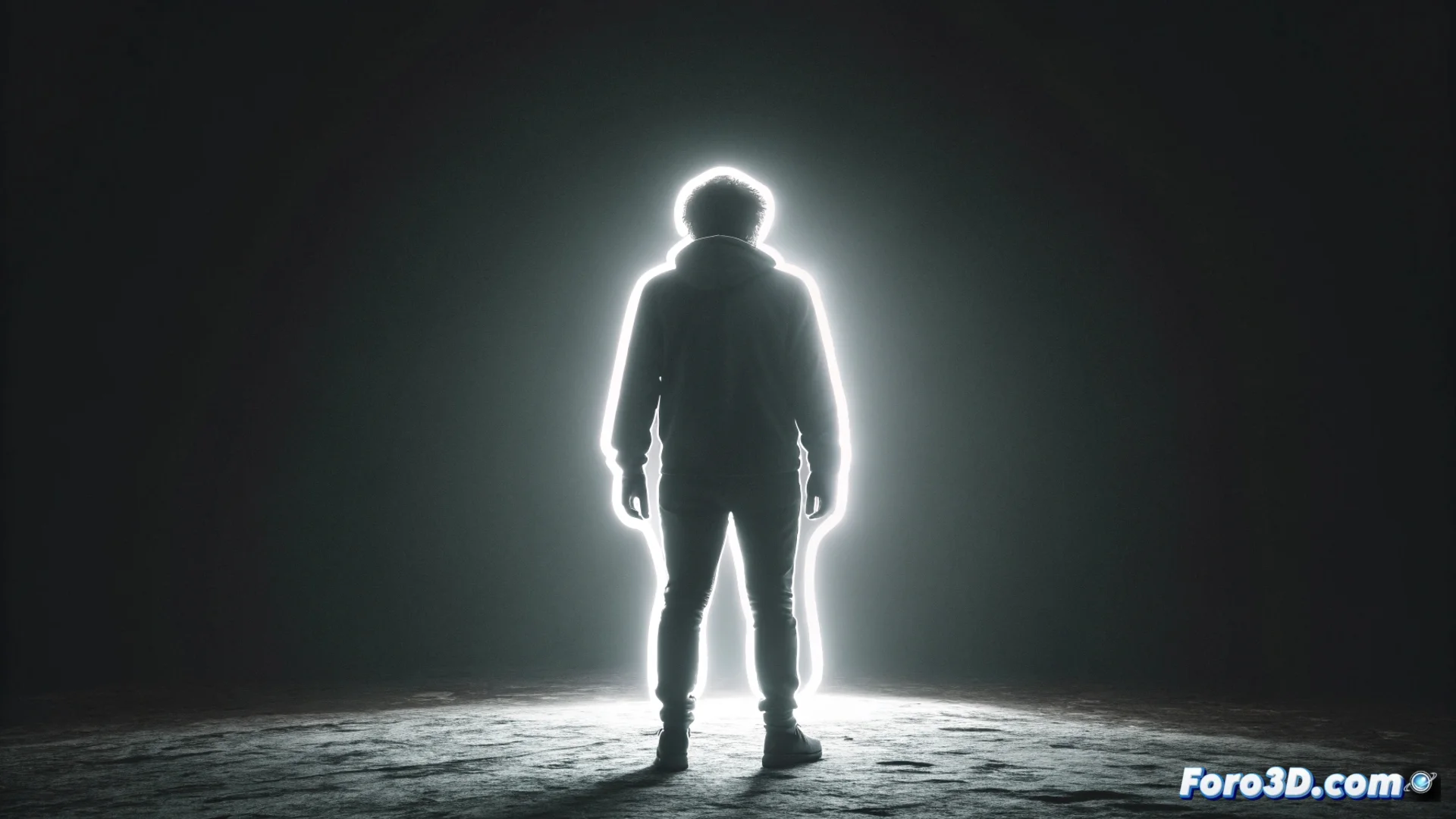
Hola muchachos como están. Quería hacerles una consulta. Alguien que pueda compartir o informarme, donde puedo conseguir un video donde pueda encontrar una explicación para convertir una fotografía que tengo, en una como la que coloco de ejemplo. Intente con clave baja, pero cabe destacar que la fotografía que tengo no la hice con la iluminación adecuada, así que por ese lado lo descarte. No se si hay alguna manera de hacerlo. No soy tan experto en Photoshop, pero si se hacer selecciones, mascaras, y cosas así, por eso quiero irme con ese programa. En lo que puedan ayudarme se los agradezco de todo corazón. Saludos.

×
 Lo primero
+ Publicar sobre
Lo primero
+ Publicar sobre
Configuración
Mis mensajes
Contacto
- 🎪 Actividades y Eventos
- 🎭 Animación y Rigging
- 🟦 Blueprint
- 🔬 Ciencia
- 🎬 Cine y TV VFX
- 📸 Fotografía
- 🖥️ Hardware
- 💡 Iluminación
- 🎨 Ilustración y 2D
- 🖨️ Impresoras 3D
- 🧱 Modelado
- 📰 Noticias
- 💥 Partículas y Dinámicas
- 🧩 Plugins
- 🎞️ Postproducción
- 🛠️ Programas General
- 📷 Render y Cámaras
- 🧵 Texturas y Materiales
- 🎮 Videojuegos
Configuración
Mis mensajes
Contacto

 Citar
Citar
 Iniciado por 3dpoder

