Blender — это мощный инструмент, используемый 3D-художниками, дизайнерами и аниматорами. В его рабочей среде одним из ключевых аспектов является управление объектами внутри сцен. В сложных проектах, где несколько объектов могут появляться в различных сценах, крайне важно иметь эффективный метод для поиска и редактирования этих объектов без их дублирования или траты времени на ручной поиск.
В этой статье рассматривается распространенный вопрос пользователей о том, как находить и управлять объектами между сценами в Blender. Кроме того, предлагаются различные решения для упрощения этого процесса.
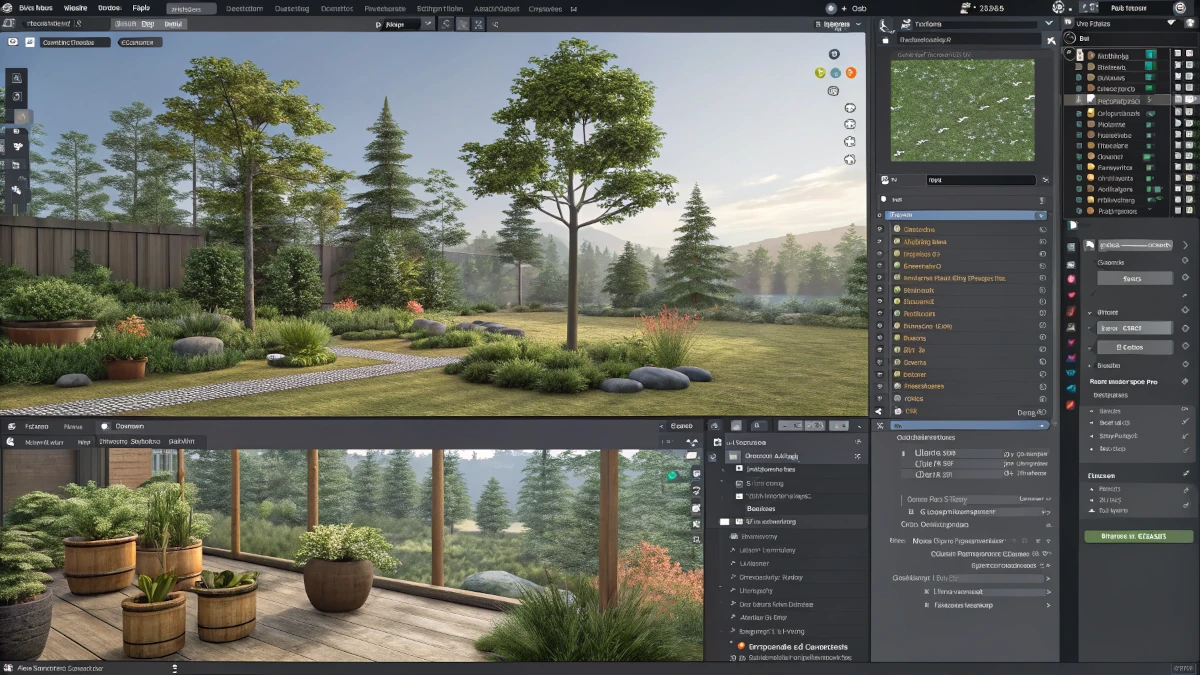
Вопрос пользователя
"Работаю с Blender 3.5.1. Знаю, что версия устаревшая, но я в разгаре проекта и не люблю менять версию, не закончив то, что начал. Наверняка это ерунда, но такие у меня заскоки. Обычно я использую сцены для распределения содержимого файла. Например, у меня есть файл с ассетами растений, и каждое растение я помещаю в отдельную сцену. Дело в том, что если я использую какой-то объект в одной сцене и хочу использовать его в другой, я могу использовать поиск в Outliner и перетащить его в рабочее пространство, что создает дубликат. Но если я хочу отредактировать оригинал, Outliner не показывает его местоположение в файле. Например, хочу переиспользовать объект 'HojaHaya' и отредактировать его. Поиск позволяет найти его, но не говорит, в какой сцене он находится. Есть ли способ получить эту информацию?"
Предлагаемые решения
1. Ручная проверка в Outliner
Один из самых прямых способов узнать, в какой сцене находится объект, — использовать Outliner. Это панель Blender, которая показывает иерархию объектов и сцен в файле.
Шаги для поиска сцены:
- Убедитесь, что Outliner видим (если нет, перейдите в правый верхний угол и смените один из панелей на Outliner).
- Если у вас несколько сцен, название сцены будет отображаться под каждым объектом в Outliner. При клике на объект вы сразу увидите, в какой сцене он находится.
Этот метод хорошо работает при работе с видимыми и относительно простыми сценами. Однако в больших файлах или когда объект находится в неактивной сцене этого может быть недостаточно.
2. Использование панели свойств
Другой полезный способ найти сцену — проверить свойства выбранного объекта.
Шаги:
- Выберите объект в 3D-пространстве.
- Перейдите на панель Свойства и выберите вкладку Вид.
- В этой вкладке вы найдете опцию Сцена, которая покажет, к какой сцене принадлежит объект.
Это быстрый способ проверить сцену без необходимости навигации по Outliner, но он также может быть ограничен, если объект находится в нескольких сценах.
3. Скрипт Python для автоматического поиска объектов в сценах
Если вы ищете более продвинутое решение, вы можете использовать скрипт на Python внутри Blender, чтобы найти, в каких сценах находится конкретный объект.
Вот скрипт, который вы можете использовать:
import bpy
obj = bpy.context.active_object  # Объект выбранный
for scene in bpy.data.scenes:
    if obj.name in scene.objects:
        print(f"Объект {obj.name} находится в сцене {scene.name}")
Инструкции:
- Откройте Текстовый редактор в Blender (вы можете сделать это, сменив одну из панелей на "Text Editor").
- Вставьте код скрипта.
- Нажмите Run Script, чтобы выполнить его.
- Скрипт выведет в консоль Blender названия сцен, где находится выбранный объект.
Этот скрипт полезен для автоматизации процесса и быстрого получения информации о местоположении объекта без ручного поиска.
Заключение
Управление объектами через несколько сцен в Blender может быть вызовом, особенно при работе с сложными файлами. Однако существует несколько способов быстро найти объекты, используя Outliner, панель свойств или скрипт на Python для автоматизации задачи.
- Если вы работаете с простыми сценами, Outliner и панель свойств могут быть достаточны для поиска объекта.
- Если вы предпочитаете более продвинутое и автоматизированное решение, использование Python — отличный вариант.
С этими инструментами и техниками вы можете управлять своими объектами более эффективно, избегая ненужных дубликатов и оптимизируя свой рабочий процесс в Blender.