Gestiona y localiza objetos en Blender
Blender es una herramienta poderosa utilizada por artistas 3D, diseñadores y animadores. En su entorno de trabajo, uno de los aspectos clave es la gestión de objetos dentro de las escenas. En proyectos complejos, donde múltiples objetos pueden aparecer en varias escenas, es fundamental tener un método efectivo para localizar y editar esos objetos sin duplicarlos o perder tiempo buscando manualmente.
En este artículo, se aborda una consulta común de los usuarios sobre cómo encontrar y gestionar objetos entre escenas en Blender. Además, se ofrecen diversas soluciones para facilitar este proceso.
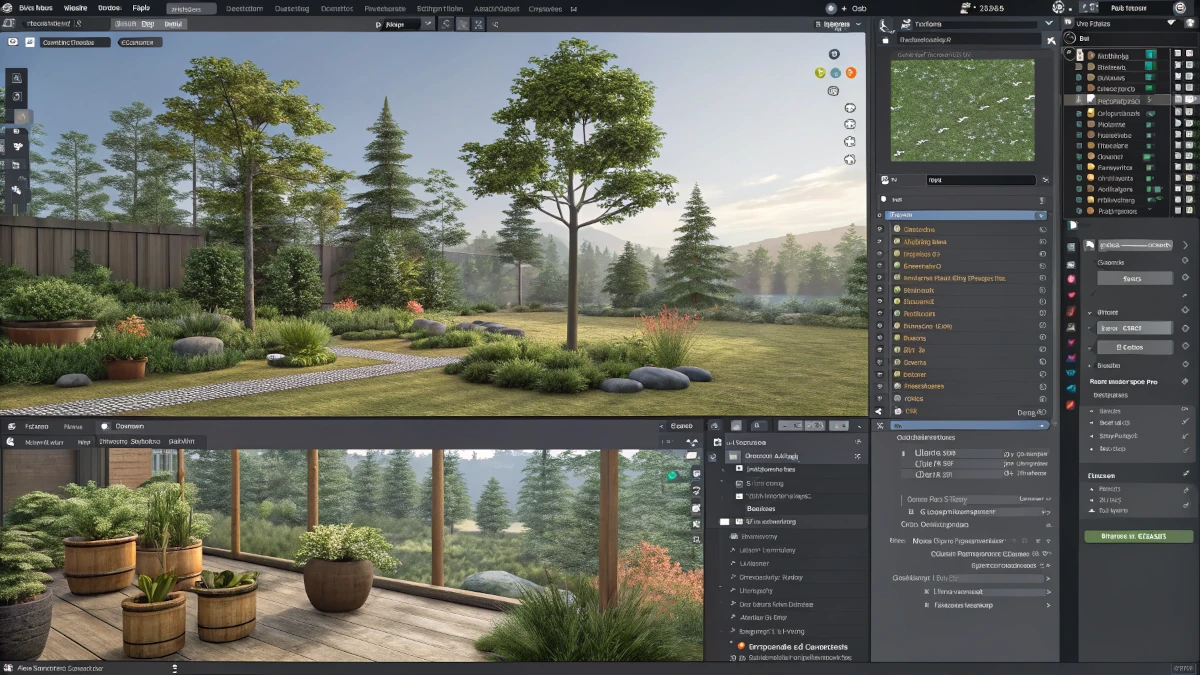
Consulta del Usuario
"Trabajo con Blender 3.5.1. Ya sé que voy atrasado con la versión, pero estoy en medio de un proyecto y no me gusta cambiar de versión sin acabar lo que estoy haciendo. Seguro que es una tontería, pero manías que tiene uno. Suelo usar las escenas para repartir el contenido de un archivo. Por ejemplo, tengo un archivo con assets de plantas, y pongo cada planta en una escena diferente. El caso es que si uso algún objeto en una escena y quiero usarlo en otra, puedo usar el buscador de Outliner y arrastrarlo al espacio de trabajo, lo que me crea un duplicado. Pero si quiero editar el original, Outliner no me dice su ubicación en el archivo. Por ejemplo, quiero reutilizar el objeto 'HojaHaya' y editarlo. El buscador me permite encontrarlo, pero no me dice en qué escena está. ¿Hay alguna manera de obtener esta información?"
Soluciones Propuestas
1. Verificación Manual en el Outliner
Una de las formas más directas de encontrar en qué escena se encuentra un objeto es utilizando el Outliner. Este es el panel de Blender que muestra la jerarquía de objetos y escenas en el archivo.
Pasos para encontrar la escena:
- Asegúrate de que el Outliner esté visible (si no está, ve a la esquina superior derecha y cambia uno de los paneles a Outliner).
- Si tienes varias escenas, el nombre de la escena se mostrará debajo de cada objeto en el Outliner. Al hacer clic en el objeto, podrás ver directamente en qué escena se encuentra.
Este método funciona bien si se está trabajando con escenas visibles y relativamente simples. Sin embargo, en archivos más grandes o cuando el objeto está en una escena no activa, esto puede no ser suficiente.
2. Uso del Panel de Propiedades
Otra forma útil de encontrar la escena es revisar las propiedades del objeto seleccionado.
Pasos:
- Selecciona el objeto en el Espacio 3D.
- Ve al panel de Propiedades y selecciona la pestaña de Vista.
- Dentro de esta pestaña, podrás encontrar la opción de Escena, que te indicará a qué escena pertenece el objeto.
Esta es una forma rápida de verificar la escena sin necesidad de navegar por el Outliner, pero también puede ser limitada si el objeto se encuentra en múltiples escenas.
3. Script Python para Localización Automática de Objetos en Escenas
Si buscas una solución más avanzada, puedes usar un script en Python dentro de Blender para encontrar en qué escenas está un objeto específico.
Aquí tienes un script que puedes usar:
import bpy
obj = bpy.context.active_object  # Objeto seleccionado
for scene in bpy.data.scenes:
    if obj.name in scene.objects:
        print(f"El objeto {obj.name} está en la escena {scene.name}")
Instrucciones:
- Abre el Editor de texto en Blender (puedes hacerlo cambiando uno de los paneles a "Text Editor").
- Pega el código del script.
- Haz clic en Run Script para ejecutarlo.
- El script imprimirá el nombre de las escenas en la consola de Blender donde el objeto seleccionado se encuentra.
Este script es útil para automatizar el proceso y obtener información rápidamente sobre la ubicación del objeto sin tener que buscar manualmente.
Conclusión
La gestión de objetos a través de varias escenas en Blender puede ser un desafío, especialmente cuando se trabaja con archivos complejos. Sin embargo, existen varias maneras de localizar objetos rápidamente, ya sea utilizando el Outliner, el panel de propiedades o un script en Python para automatizar la tarea.
- Si trabajas con escenas simples, el Outliner y el panel de propiedades pueden ser suficientes para localizar el objeto.
- Si prefieres una solución más avanzada y automatizada, el uso de Python es una excelente opción.
Con estas herramientas y técnicas, puedes gestionar tus objetos de manera más eficiente, evitando duplicados innecesarios y optimizando tu flujo de trabajo en Blender.