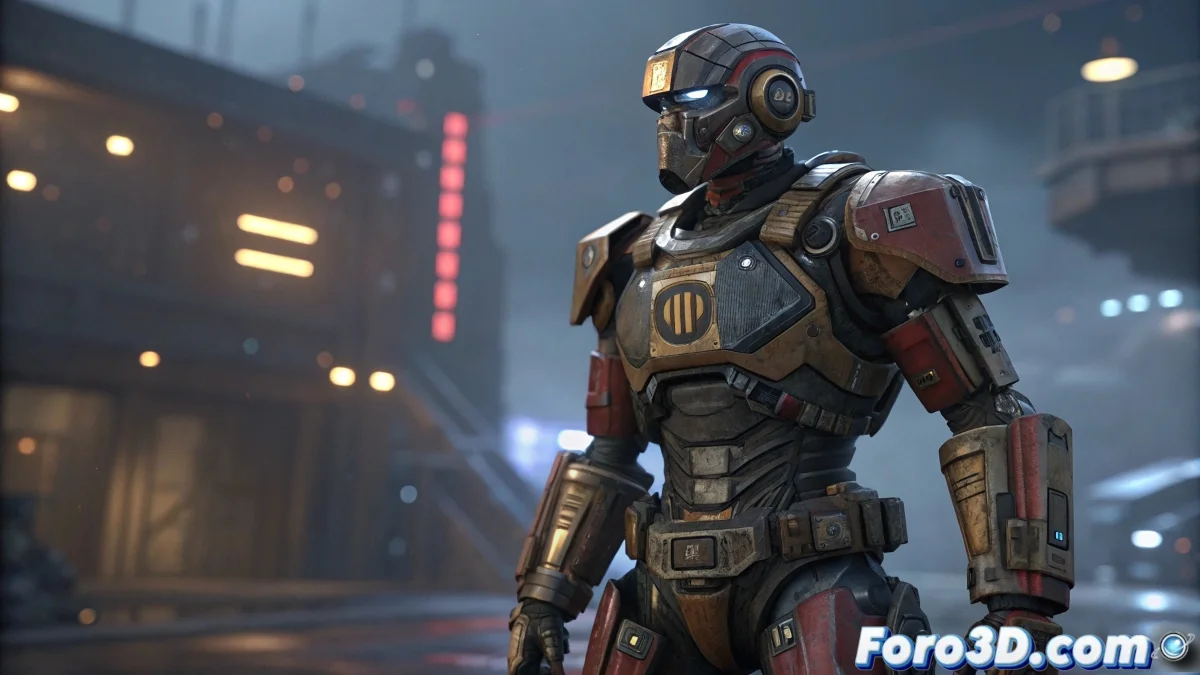
Освой управление видимостью по тейкам в MotionBuilder (когда Autodesk не делает это простым) 🎭✨
Работа с персонажами множественных форм (как боги из SMITE) в MotionBuilder может превратиться в визуальный хаос, когда части из разных фаз появляются там, где не должны. Но существует эффективный метод для точного контроля того, что видно в каждом тейке.
Решение: Умные ключевые кадры видимости
Секрет в атрибуте Visibility, который есть у каждого объекта:
- Открой FCurve Editor
- Выбери проблемную сетку
- Найди канал Visibility
- В тейке, где не должно появляться:
- Ключевой кадр на 0 в начале
- Ключевой кадр на 0 в конце
- В тейке трансформации:
- Ключевой кадр на 0 перед трансформацией
- Ключевой кадр на 1 когда должно появиться
Профессиональный рабочий процесс
Предпроизводство в 3ds Max
- Держи каждую часть модели как независимый объект
- Четко называй все элементы
- Используй Reset XForm перед экспортом
Импорт в MotionBuilder
- Экспортируй из 3ds Max с активированным Embed Media
- Используй Character Extension для сложных ригов
- Организуй тейки с самого начала
Распространенные проблемы и решения
- Мерцающие части: Проверь наложение ключевых кадров
- Видимость не экспортируется: Проверь опции FBX
- Дублированные имена: Переименуй перед импортом
- Рассинхронизация: Проверь временную шкалу по тейкам
"В сложной анимации контроль того, что видно и когда, так же важен, как и само движение"
Экспорт для Sketchfab/Игровых движков
Чтобы сохранить анимированную видимость:
- Выбери Animation в опциях FBX
- Поставь галочку Embed Media
- Попробуй сэмплинг ключевых кадров при проблемах
- Рассмотри экспорт отдельных тейков, если критично
Ключевой факт: Эта техника также работает для переключения между доспехами, оружием или любыми изменяемыми элементами в твоих анимациях. Твоя временная шкала — предел!
И помни: если Autodesk не добавил волшебную кнопку «видимость по тейкам», то потому что хотел развить твои навыки аниматора... или твоё терпение. Но теперь у тебя есть эти знания, чтобы сэкономить часы раздражения. 🎮💻