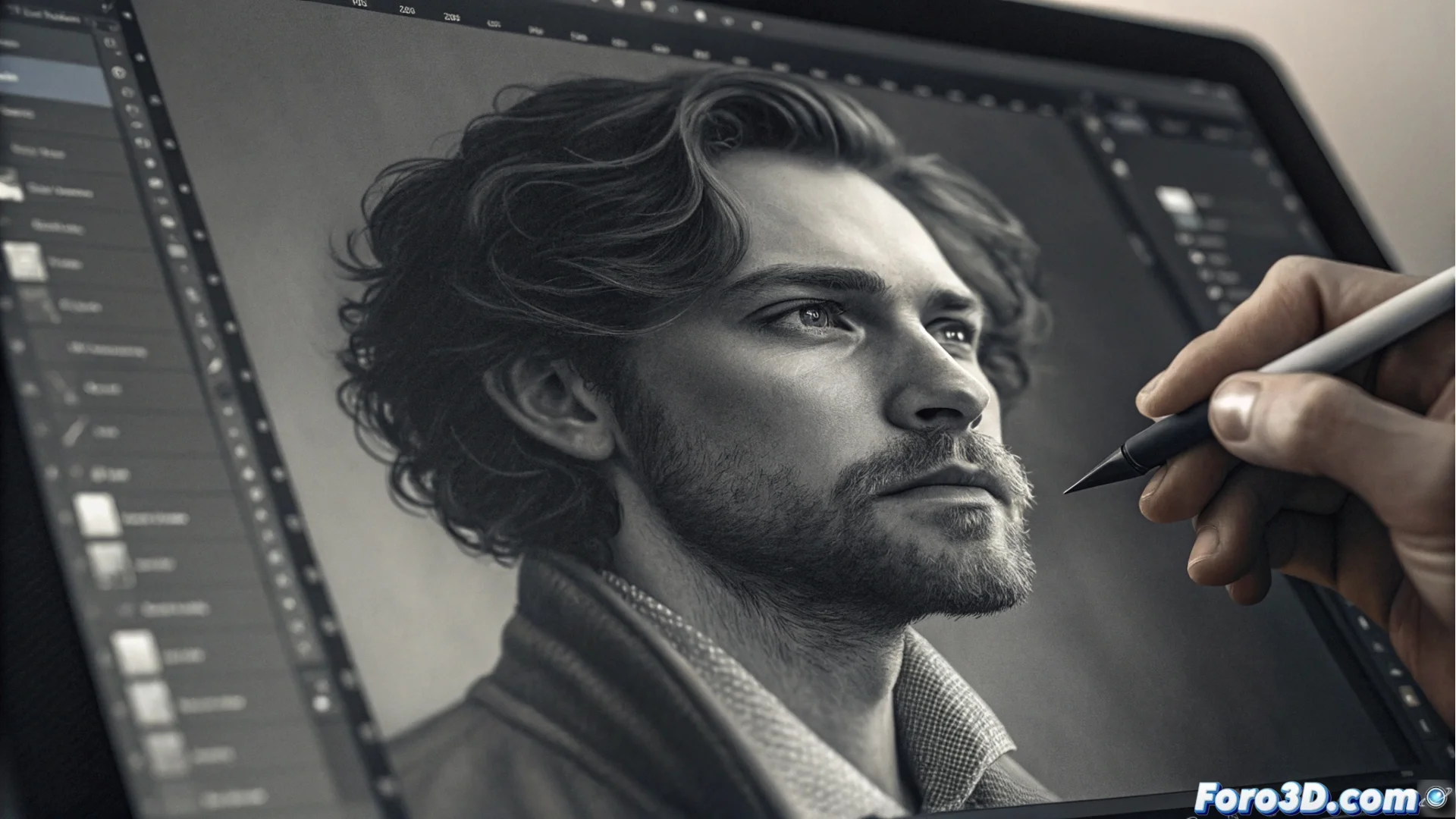
Создать карту bump из изображения в Photoshop
Adobe Photoshop — это ключевой инструмент для текстурирования в 3D-рабочем процессе. Одна из его самых полезных функций — генерация карты bump или рельефа на основе простого изображения в оттенках серого. Этот процесс преобразует вариации яркости и темноты в данные высоты, позволяя движкам рендеринга симулировать шероховатость и детали без изменения реальной геометрической сетки. 🎨
Подготовить исходное изображение
Первый шаг фундаментален. Вам нужен битмап-файл, где светлые и тёмные области точно представляют детали, которые вы хотите выделить. Откройте своё изображение в Photoshop и перейдите в меню Изображение > Режим > Оттенки серого, чтобы преобразовать его. Важно наличие чёткого контраста: белые области будут читаться как самые высокие части, а чёрные — как самые глубокие впадины.
Ключевые настройки перед применением фильтра:- Оптимизировать контраст: Используйте Уровни (Ctrl+L / Cmd+L) или Кривые (Ctrl+M / Cmd+M), чтобы усилить разницу между светлыми и тёмными областями, но без потери информации в тенях или высоких светах.
- Оценить детали: Убедитесь, что исходное изображение содержит нужную информацию. Иногда самая большая проблема — найти или нарисовать битмап, где тени находятся в правильных позициях, а не там, куда их отбрасывает случайный источник света.
- Проверить разрешение: Изображение с хорошим разрешением создаст карту bump с большей детализацией и тонкими деталями.
Карта bump только симулирует рельеф с помощью затенения, не создавая реальную геометрию и не изменяя силуэт объекта, в отличие от карты нормалей или карты смещения.
Применить фильтр для генерации рельефа
Когда ваше изображение в оттенках серого готово, пора использовать специальный фильтр. Перейдите в меню Фильтр > Рендеринг > Облака различия. Этот фильтр предназначен именно для этой цели и является самым прямым путём. В появившемся диалоговом окне вы сможете контролировать два основных параметра.
Параметры фильтра 'Облака различия':- Масштаб: Контролирует размер и плавность генерируемых форм. Низкое значение подчёркивает мелкие детали, в то время как высокое значение создаёт более широкие и плавные рельефы.
- Высота: Определяет интенсивность или кажущуюся глубину рельефа. Настройте это значение так, чтобы эффект был заметным, но естественным, без преувеличения.
- Предпросмотр: Используйте галочку предпросмотра, чтобы в реальном времени видеть, как изменения влияют на ваше изображение. Применяйте фильтр только тогда, когда результат вас удовлетворит.
Экспортировать и использовать вашу карту bump
Итоговый результат — новое изображение, также в оттенках серого, готовое к сохранению. Рекомендуется экспортировать его в формате без потерь, таком как PNG или TGA. Этот файл затем будет назначен на канал bump или normal материала в вашем ПО для 3D-моделирования или движке рендеринга (например, Blender, 3ds Max, V-Ray и т.д.). Помните, что эта техника — очень эффективная оптическая симуляция для добавления визуальной сложности вашим рендерам без вычислительных затрат на дополнительную геометрию. 🚀