Crear un mapa bump desde una imagen en photoshop
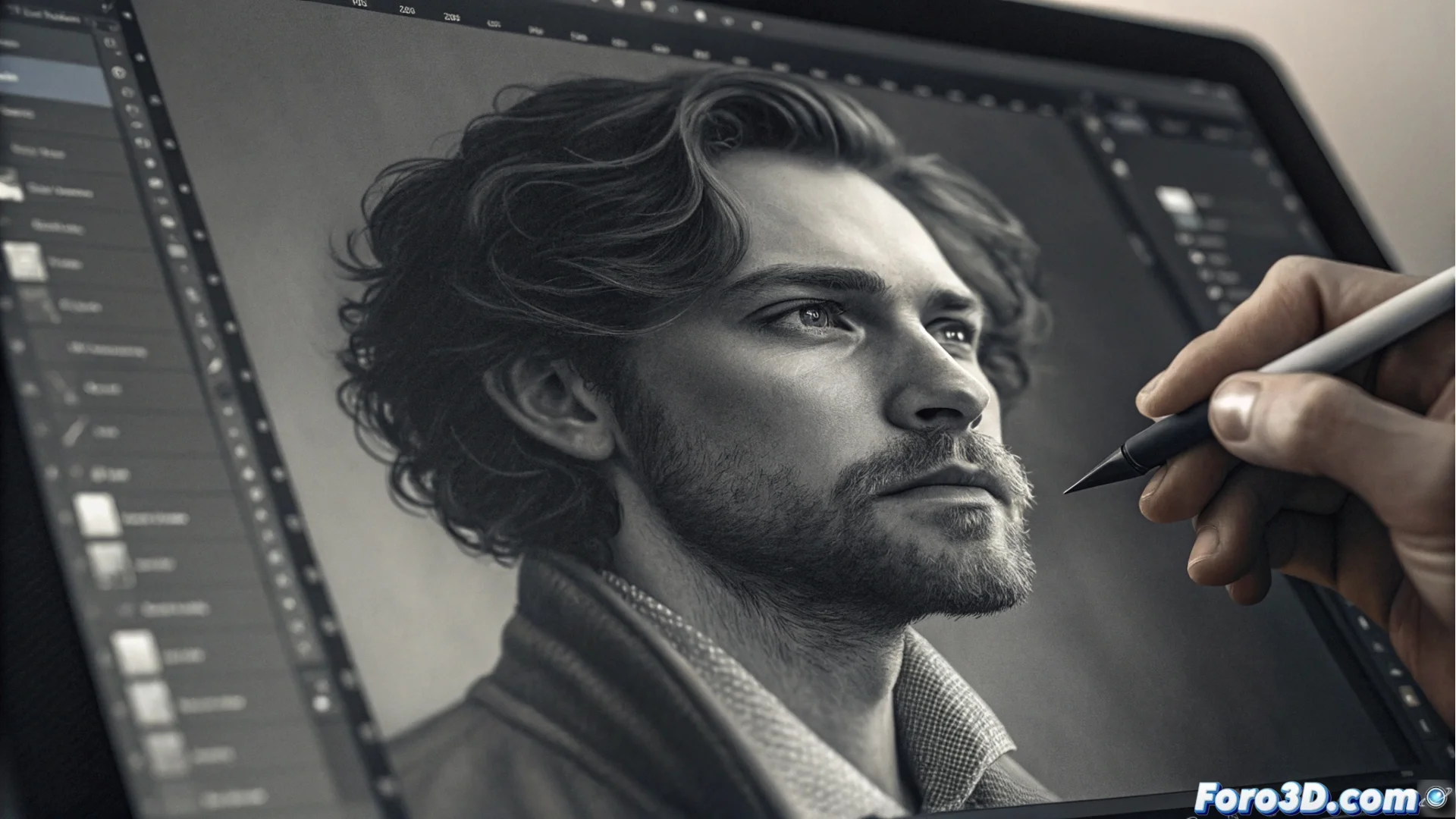
Crear un mapa bump desde una imagen en photoshop
Adobe Photoshop es una herramienta clave para texturizar en el flujo de trabajo 3D. Una de sus funciones más útiles es generar un mapa de bump o relieve partiendo de una simple imagen en escala de grises. Este proceso traduce las variaciones de claridad y oscuridad en datos de altura, permitiendo que los motores de render simulen rugosidad y detalles sin alterar la malla geométrica real. 🎨
Preparar la imagen fuente
El primer paso es fundamental. Necesitas un archivo bitmap donde las luces y sombras representen fielmente los detalles que quieres resaltar. Abre tu imagen en Photoshop y dirígete al menú Imagen > Modo > Escala de grises para convertirla. Es vital que exista un contraste claro: las zonas blancas se leerán como las partes más altas y las negras como los valles más profundos.
Ajustes clave antes de aplicar el filtro:- Optimizar el contraste: Usa Niveles (Ctrl+L / Cmd+L) o Curvas (Ctrl+M / Cmd+M) para acentuar la diferencia entre claros y oscuros, pero sin perder información en las sombras o en las altas luces.
- Evaluar el detalle: Asegúrate de que la imagen de origen tiene la información que necesitas. A veces, el mayor reto es conseguir o pintar un bitmap donde las sombras estén en la posición correcta y no donde las proyecte una fuente de luz casual.
- Verificar la resolución: Una imagen con buena resolución generará un mapa de bump con más definición y detalle fino.
Un bump map solo simula relieve mediante el sombreado, no crea geometría real ni modifica la silueta del objeto, a diferencia de un mapa de normales o de desplazamiento.
Aplicar el filtro para generar relieve
Con tu imagen en escala de grises lista, es momento de usar el filtro específico. Ve al menú Filtro > Interpretar > Nubes de diferencia. Este filtro está diseñado para este propósito y es el camino más directo. En el cuadro de diálogo que aparece, podrás controlar dos parámetros principales.
Parámetros del filtro 'Nubes de diferencia':- Escala: Controla el tamaño y suavidad de las formas generadas. Un valor bajo acentúa los detalles finos y pequeños, mientras que un valor alto produce relieves más amplios y suaves.
- Altura: Determina la intensidad o profundidad aparente del relieve. Ajusta este valor para que el efecto sea perceptible pero natural, sin exagerar.
- Previsualizar: Usa la casilla de previsualización para ver en tiempo real cómo afectan los cambios a tu imagen. Aplica el filtro solo cuando el resultado te satisfaga.
Exportar y usar tu mapa bump
El resultado final es una nueva imagen, también en escala de grises, lista para guardar. Es recomendable exportarla en un formato que no comprima con pérdida, como PNG o TGA. Este archivo se asignará posteriormente al canal de bump o normal de un material dentro de tu software de modelado 3D o motor de render (como Blender, 3ds Max, V-Ray, etc.). Recuerda que esta técnica es una simulación óptica muy eficiente para añadir complejidad visual a tus renders sin el coste computacional de geometría adicional. 🚀