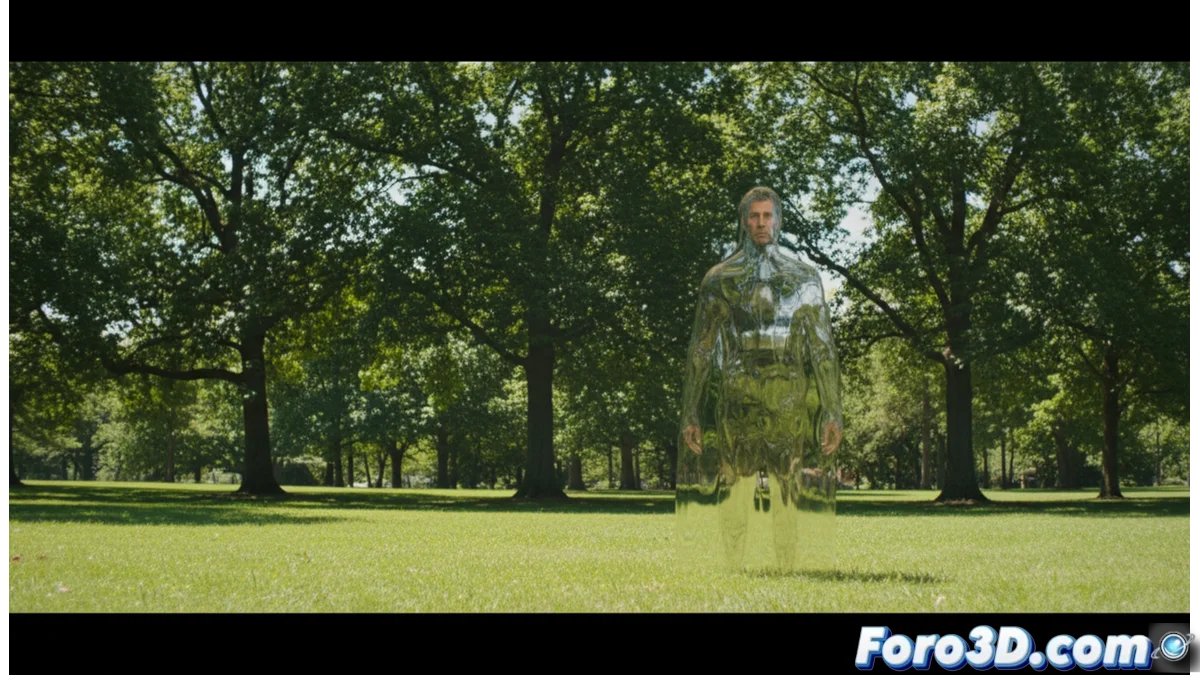
Создать эффект сияющего человека в Blender с Pencil 2D
Легенда говорит о присутствии, которое едва видно, фигуре, чей единственный признак — искажение воздуха вокруг неё. Это явление, похожее на эффект активной маскировки или пар, поднимающийся от асфальта в жаркий день, бросает вызов восприятию. Воспроизвести эту оптическую иллюзию в Blender означает симулировать, как свет преломляется на своём пути. ð
Подготовить окружение сцены
Для начала откройте Blender и подготовьте базовую композицию. Добавьте плоскость, которая послужит землёй. Рекомендуется использовать модель парка или ландшафта с несколькими деревьями в качестве фона. Настройте яркое и направленное освещение, подобное солнечному дню, чтобы любое последующее изменение в изображении было легко заметно. Разместите простую сетку, такую как базовая человеческая фигура или куб, в точке, где вы хотите разместить сущность. Этот объект станет ядром эффекта искажения.
Ключевые элементы базовой сцены:- Земля и фон: Обширная плоскость и окружение, такое как парк с деревьями, для создания контекста.
- Солнечный свет: Мощный и направленный источник света, проецирующий чёткие тени.
- Ядро-объект: Простая сетка (манекен или куб), обозначающая позицию и форму сущности.
Цель — не сделать человека видимым, а сделать правдоподобным, что он всегда был там, замаскированный на виду.
Реализовать шейдер Pencil 2D для искажения
Выберите сетку, представляющую силуэт. В Shader Editor создайте новый материал и добавьте узел Pencil 2D. Этот специальный шейдер не рендерит собственную геометрию, а деформирует и искажает всё, что видно позади неё. Подключите его выход Color к входу Surface материала. Визуальный эффект в основном контролируется свойствами узла.
Основная настройка узла Pencil 2D:- Strength (Сила): Настройте интенсивность деформации. Попробуйте значения от 0.5 до 1.5 для subtle, но заметного эффекта.
- Size (Размер): Измените этот параметр, чтобы искажение воспринималось как широкий и размытый силуэт, а не как локальная точка.
- Анимация: Чтобы симулировать движение или мерцание фигуры, слегка анимируйте значения Strength и Size с помощью ключевых кадров.
Достичь финального правдоподобного эффекта
Успех этого эффекта заключается в тонкости. Фигура должна определяться тем, как она деформирует окружение, а не иметь твердый вид. Настройте позицию камеры и отрендерите сцену, чтобы проверить, что искажение естественно интегрируется с фоном. Экспериментируйте с расстоянием между ядром-объектом и элементами ландшафта, чтобы варьировать интенсивность эффекта. Финальный результат должен быть неуловимой сущностью, которую зритель открывает, заметив аномалию в воздухе, а не увидев конкретный объект. ðï¸?