Crear el efecto del hombre resplandeciente en Blender con Pencil 2D
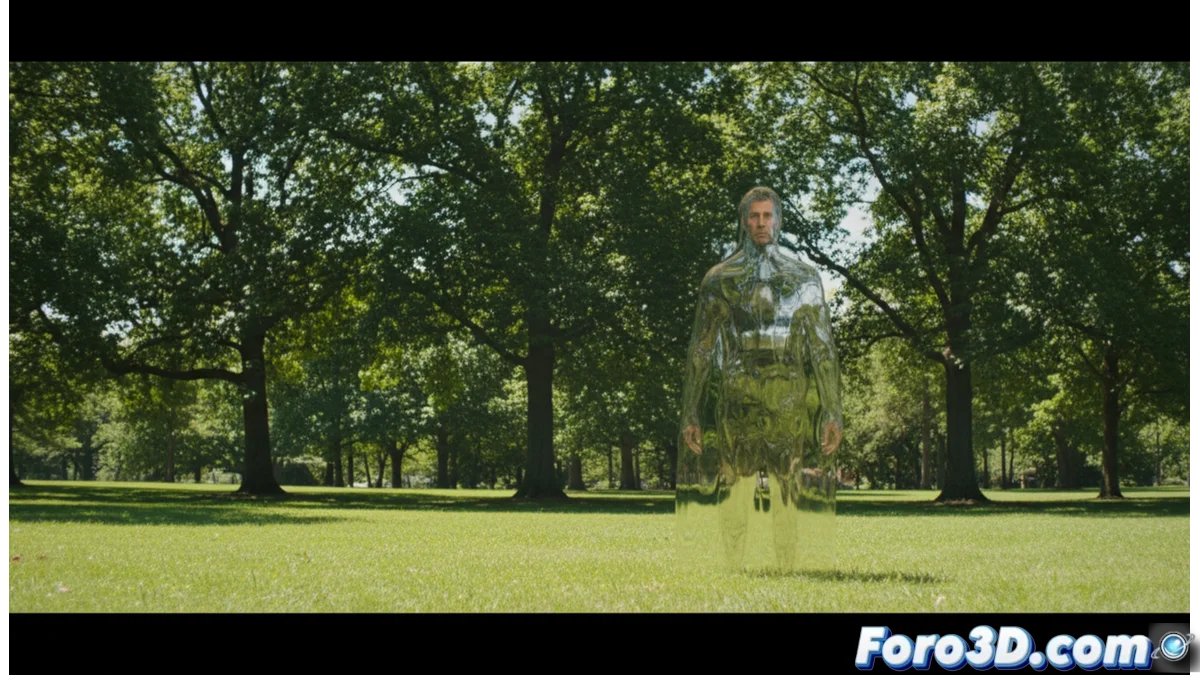
Crear el efecto del hombre resplandeciente en Blender con Pencil 2D
La leyenda habla de una presencia que apenas se ve, una figura cuya única señal es una distorsión en el aire a su alrededor. Este fenómeno, parecido al efecto de camuflaje activo o al vapor que sube del pavimento en un día caluroso, desafía la percepción. Recrear esta ilusión óptica en Blender implica simular cómo la luz se dobla a su paso. 🌀
Preparar el entorno de la escena
Para empezar, abre Blender y prepara una composición básica. Añade un plano que sirva de suelo. Es recomendable usar un modelo de parque o un paisaje con algunos árboles como telón de fondo. Configura una iluminación clara y direccional, similar a la de un día soleado, para que cualquier alteración posterior en la imagen sea fácil de percibir. Coloca una malla simple, como una figura humana básica o un cubo, en el punto donde quieres que esté la entidad. Este objeto será el núcleo del efecto de distorsión.
Elementos clave de la escena base:- Suelo y fondo: Un plano extenso y un entorno como un parque con árboles para dar contexto.
- Luz solar: Una fuente de luz potente y direccional que proyecte sombras definidas.
- Objeto núcleo: Una malla simple (maniquí o cubo) que marque la posición y forma de la entidad.
El objetivo no es hacer visible al hombre, sino hacer creíble que siempre estuvo ahí, camuflado a plena vista.
Implementar el shader Pencil 2D para la distorsión
Selecciona la malla que representa la silueta. En el Shader Editor, crea un material nuevo y añade el nodo Pencil 2D. Este shador especial no renderiza la geometría propia, sino que deforma y distorsiona todo lo que se ve detrás de ella. Conecta su salida Color a la entrada de Superficie del material. El efecto visual se controla principalmente desde las propiedades del nodo.
Configuración principal del nodo Pencil 2D:- Strength (Fuerza): Ajusta la intensidad de la deformación. Prueba valores entre 0.5 y 1.5 para un efecto sutil pero perceptible.
- Size (Tamaño): Modifica este parámetro para que la distorsión se perciba como una silueta amplia y difusa, no como un punto localizado.
- Animación: Para simular que la figura se mueve o titila, anima ligeramente los valores de Strength y Size usando keyframes.
Lograr el efecto final creíble
El éxito de este efecto radica en la sutileza. La figura debe definirse por cómo deforma el entorno, no por tener una apariencia sólida. Ajusta la posición de la cámara y renderiza la escena para comprobar que la distorsión se integra de forma natural con el fondo. Experimenta con la distancia entre el objeto núcleo y los elementos del paisaje para variar la intensidad del efecto. El resultado final debe ser una entidad escurridiza que el espectador descubre al notar una anomalía en el aire, no al ver un objeto concreto. 👁