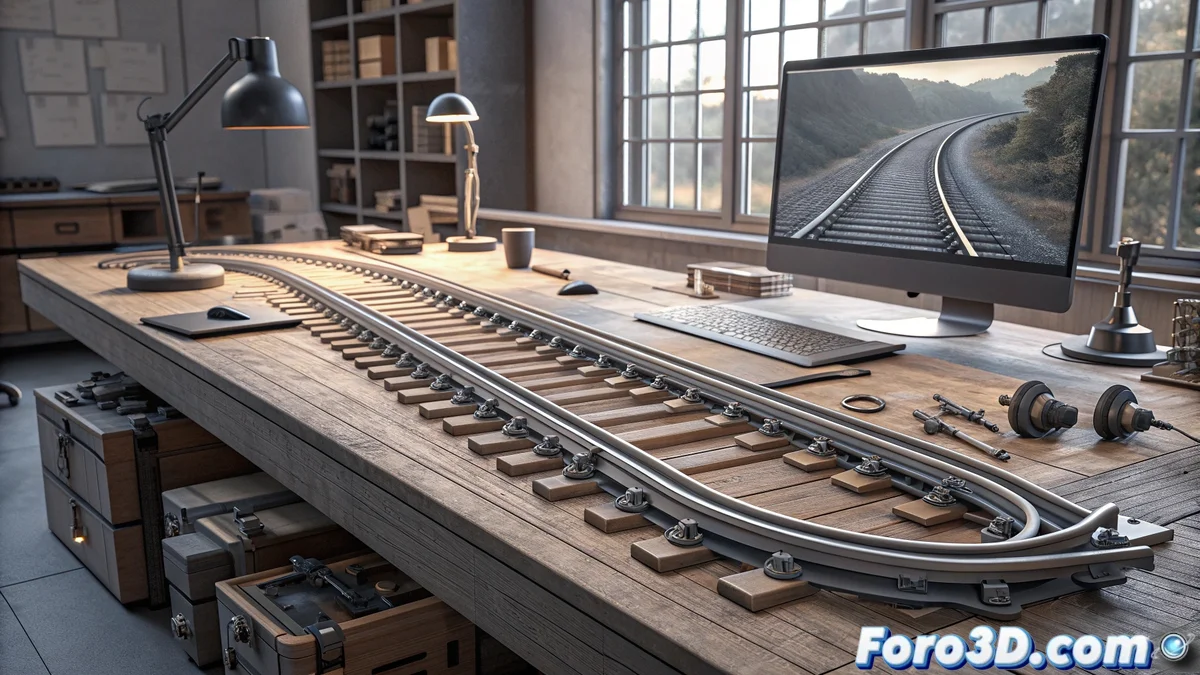
Создание кривых рельсов в Blender пошагово
Проектирование кривых рельсов в Blender — это увлекательный процесс, сочетающий использование кривых Безье и процедурного моделирования. Мы начнем с определения основной траектории, а затем применим поперечный профиль для генерации полной трехмерной геометрии 🛤️.
Подготовка кривой траектории
Первый ключевой шаг — создание базовой кривой, которая определит путь рельса. Из меню Add > Curve > Bezier вставляем новую кривую и позиционируем ее в соответствии с требованиями дизайна. Ручки Безье позволяют точно формировать траекторию, создавая от плавных кривых до сложных путей.
Процесс начальной настройки:- Добавить кривую Безье из главного меню
- Позиционировать и регулировать ручки для определения формы
- Оставить кривую открытой или закрытой в зависимости от требуемого дизайна
Кривая траектории — это скелет нашего кривого рельса — она полностью определяет его форму и плавность
Настройка поперечного профиля
Чтобы придать рельсу объем, необходимо создать закрытую кривую профиля. Эта вторая кривая Безье должна иметь соединенные концы с помощью клавиши F или опции Close Curve. Крайне важно правильно позиционировать origin в основании профиля с использованием Shift+S для перемещения курсора, а затем установить origin в Object mode.
Критические аспекты профиля:- Создать закрытую кривую с соединенными концами
- Позиционировать origin в основании с помощью 3D Cursor
- Ориентировать профиль по положительной оси X для правильной экструзии
Комбинация и генерация 3D-рельса
С обеими кривыми подготовленными, выбираем основную траекторию и в Object Data Properties > Geometry > Bevel > Object выбираем нашу кривую профиля. Blender автоматически сгенерирует трехмерную геометрию вдоль заданного пути, создав непрерывный и плавный рельс.
Финальные настройки и конвертация в меш
Выполняем корректировку размеров, масштабируя кривую профиля при необходимости, проверяя правильность ориентации с положительной осью X, направленной в сторону траектории. Для продвинутого редактирования конвертируем объект в меш с помощью Alt+C > Convert to Mesh, получая полностью редактируемую полигональную геометрию.
Важные финальные соображения:- Масштабировать профиль для настройки размеров рельса
- Проверить правильную ориентацию перед конвертацией
- Использовать конвертацию в меш для продвинутого полигонального редактирования
Профессиональные советы
Если ваш рельс имеет неровности или неожиданные формы, помните, что ручкИ Безье — ключ к сглаживанию траектории. Терпение при настройке этих контролей определит финальное качество вашего дизайна. Хорошо выполненный рельс должен течь естественно и непрерывно, как идеально проложенная дорога 🎯.