Руководство по созданию сочленений и анимации складного стула в 3D
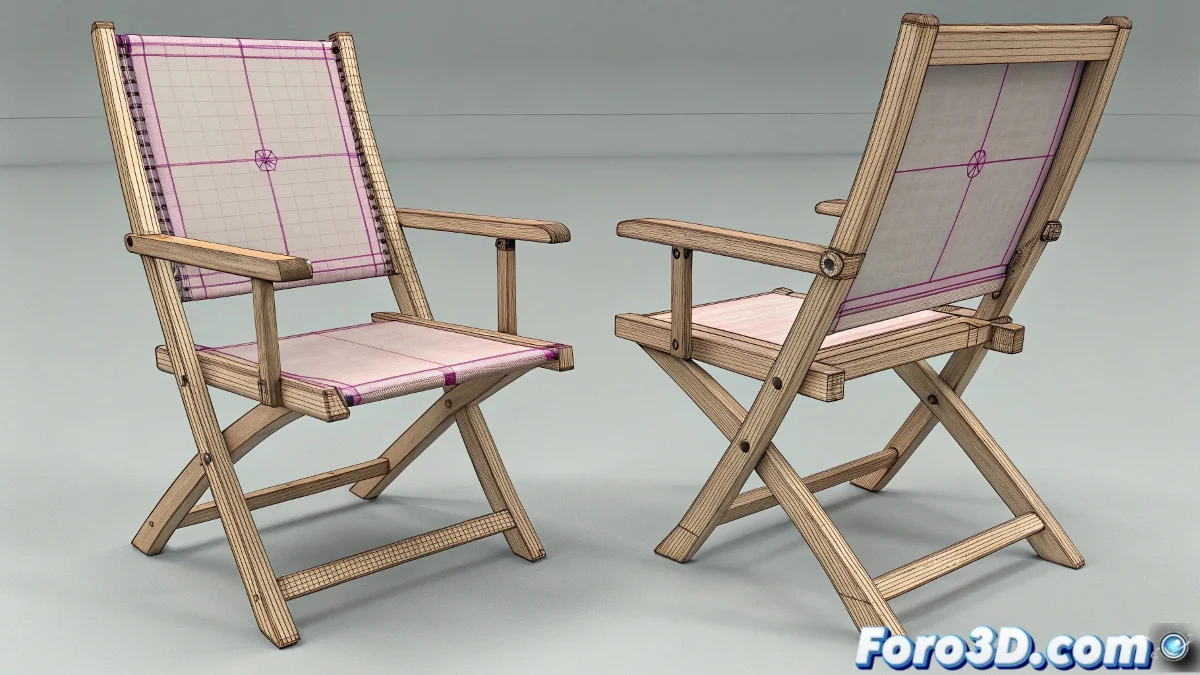
Когда вы сталкиваетесь с анимацией механического объекта, такого как складной стул, ключ в том, чтобы хорошо понять сочленения и как их соединить, чтобы движение одной детали правильно влияло на остальные. В 3ds Max этот тип анимации можно реализовать несколькими способами, от классической иерархии до систем костей (bones) или даже с использованием специальных контроллеров для механизмов. Изображение-референс с magenta точками, указывающими на точки поворота, является отличным руководством для определения этих точек соединения.
Настройка поворотных точек и иерархий для плавной механической анимации
Сначала убедитесь, что поворотная точка каждой детали правильно размещена именно в той точке, где она должна вращаться, в вашем случае — это magenta кресты. Это фундаментально, поскольку любая анимация будет зависеть от этих поворотных точек, чтобы вращение или движение были реалистичными. В 3ds Max вы можете использовать инструмент настройки поворотной точки (Affect Pivot Only) для её перемещения без изменения позиции объекта.
Затем иерархия между объектами играет решающую роль. Вы должны сгруппировать или связать объекты так, чтобы при перемещении или вращении главной детали подчинённые детали следовали естественному движению. Например, основание стула будет родителем ножек, а ножки в свою очередь — родителями складных опор, в зависимости от структуры. Это как собирать пазл, где каждая деталь должна идеально подходить! 🧩
Использование костей (bones) и контроллеров для облегчения анимации
Хотя 3ds Max имеет систему костей, предназначенную для анимации персонажей, её также можно использовать для механических объектов. Создание базового скелета, следующего структуре стула, может облегчить анимацию, при условии, что каждая кость правильно выровнена с точками поворота.
Другая продвинутая техника — использование контроллеров, таких как система IK (обратная кинематика) или link constraints, которые позволяют автоматизировать взаимодействие между деталями. Например, при перемещении основания контроллеры заставят остальные детали двигаться соответственно, без необходимости вручную анимировать все ключи.
Рекомендации по анимации без создания всех ключей вручную
- Анимировать только главные детали: Позволить контроллерам или иерархиям делать остальное.
- Использовать кривые анимации: Для сглаживания движений и избежания жёстких перемещений.
- Настроить скрипты или простые выражения: Для автоматизации определённых повторяющихся поведений.
Экспериментируйте с plugins или scripts, доступными на foro3d.com, которые облегчают создание анимированных механизмов.
Если когда-нибудь почувствуете, что складной стул анимируется сам и не даёт вам работать, не волнуйтесь: вероятно, 3ds Max решил, что пора сделать перерыв и выпить кофе. Или стул хочет посидеть немного без вас! ☕