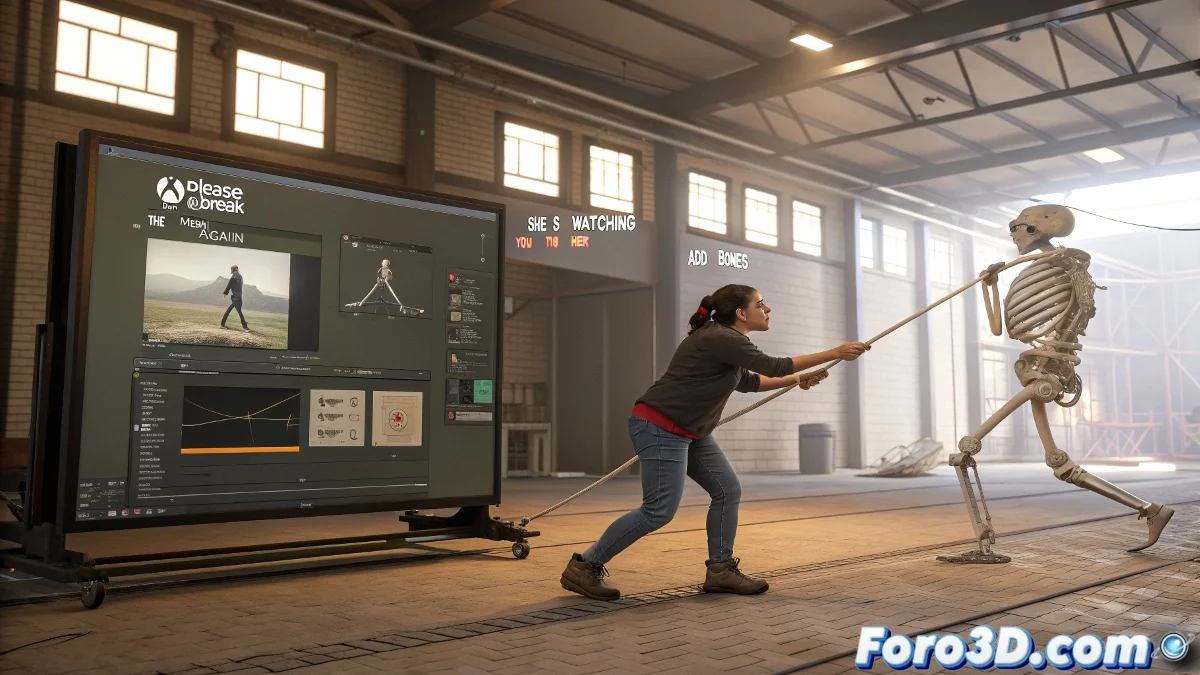
Руководство по присоединению анимированного BIP к вашей 3D-модели без потери костей
Присоединение анимированного BIP к вашей 3D-модели — это как попытка собрать пазл, в котором кусочки двигаются сами по себе. Но не волнуйтесь, с правильными шагами вы сможете добиться идеального прилегания скелета к вашей модели. Этот процесс, известный как skinning или rigging, необходим для оживления ваших 3D-персонажей.
Шаги по присоединению BIP к модели персонажа
Если вы используете 3ds Max, следуйте этим шагам, чтобы привязать вашу модель к скелету Biped:
- Убедитесь, что ваша модель хорошо выровнена со скелетом BIP, регулируя позицию, масштаб и поворот из фронтального и бокового видов.
- Выберите вашу модель и добавьте модификатор Skin или Physique. Skin более современный и предлагает лучший контроль.
- Внутри модификатора Skin нажмите Add Bones и выберите все кости Biped.
После добавления ваша модель технически уже присоединена к скелету, но теперь наступает тонкая настройка. Используйте Weight Paint или Envelope editing для исправления деформаций и убедитесь, что каждая часть тела движется естественно.
А если я не использую 3ds Max?
Если вашу модель вы создали в Blender, Maya или Cinema 4D, лучше всего экспортировать Biped как FBX из 3ds Max, включая анимацию. Затем в вашем ПО вы можете выполнить retargeting или использовать инструменты вроде Mixamo или Rokoko Studio. В Cinema 4D, например, вы можете использовать Character Object и его систему retargeting для сопоставления костей BIP с вашим ригом.
Если при присоединении модели к BIP голова улетает или руки начинают брейк-данс, не волнуйтесь... это просто ваш персонаж бунтует из-за недостаточного веса на плечах. Буквально. 💃