Руководство по импорту персонажей AXYZ в 3ds Max без ошибок
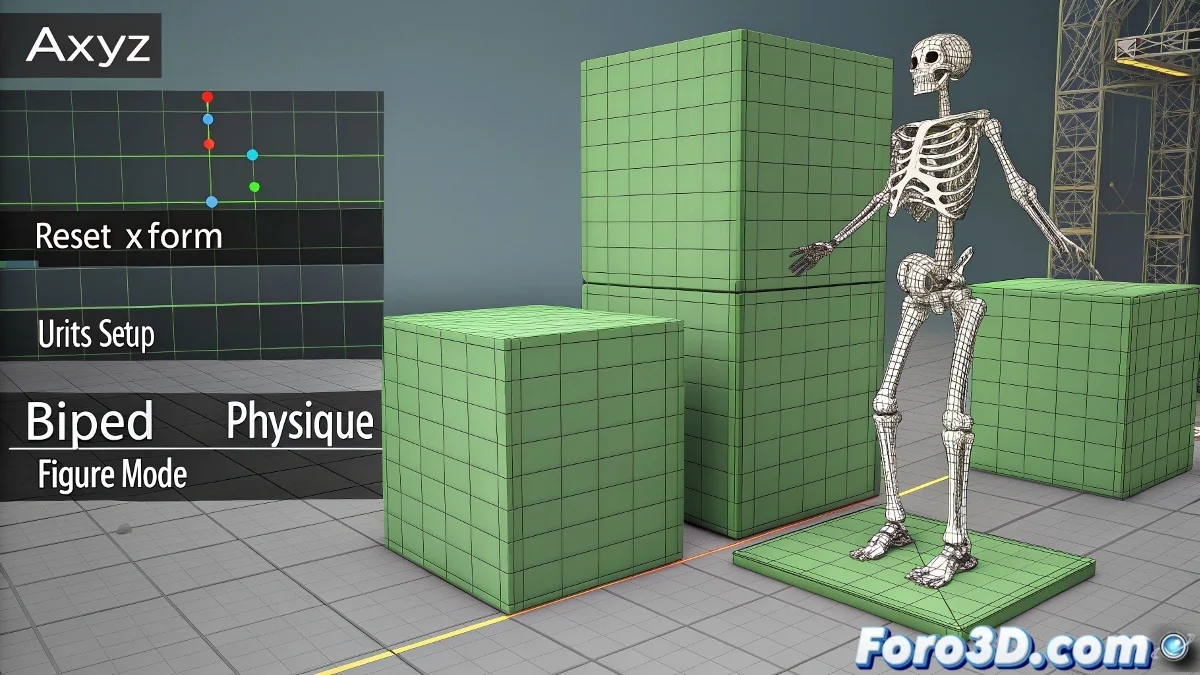
Импорт персонажей AXYZ в 3ds Max может быть вызовом, если не следовать правильным шагам. Часто модели появляются с неправильными масштабами или гигантскими зелёными кубами, что приводит к нежелательным деформациям. Не позволяй своим персонажам выглядеть так, будто они вышли из стиральной машины! 🧺 Здесь мы покажем, как сделать это правильно.
Вставь персонажа без изменения масштаба
Модели AXYZ обычно в метрах. Если твоя сцена в сантиметрах, не масштабируй модель напрямую. Вместо этого настрой единицы сцены через Customize > Units Setup, чтобы всё совпадало с самого начала. Согласованность — ключ! 🔑
Не удаляй зелёные кубы
Эти кубы — помощники, часть оригинальной системы риггинга. Не удаляй их, иначе сломаешь иерархии. Просто спрячь их через Layer Manager или отключи в панели Display. Не превращай их во врагов! 🟢
Изменяй масштаб с осторожностью
Если нужно изменить масштаб, сделай это один раз, затем перейди в панель Utilidades > Reset XForm и нажми Reset Selected. Это очистит трансформации, чтобы модель не вела себя странно при применении скелета.
Применяй модификатор Physique правильно
Не нажимай Reinitialize без раздумий. Используй его только если знаешь, как ведёт себя скелет на этой сетке. Применяй модификатор Physique только после Reset XForm, чтобы избежать абсурдных деформаций. Терпение — добродетель! ⏳
Настрой Biped в режиме фигуры
Активируй Figure Mode в Biped, чтобы настроить начальную позу и убедись, что она совпадает с позой персонажа. Это критично для чистой подгонки. Хорошо подогнанный скелет — счастливый скелет! 💀
Проверь оболочки Physique
После применения Physique проверь envelopes, чтобы исправить возможные ошибки деформации. Никогда не доверяй автоматическому результату на 100%. Дьявол в деталях! 😈
Следуя этим шагам, ты избежишь классической ошибки всё деформируется при вставке скелета. Если всё хорошо, персонаж будет работать как надо. Если нет, всегда можно сказать, что это авангардный стиль. Удачи! 🎨