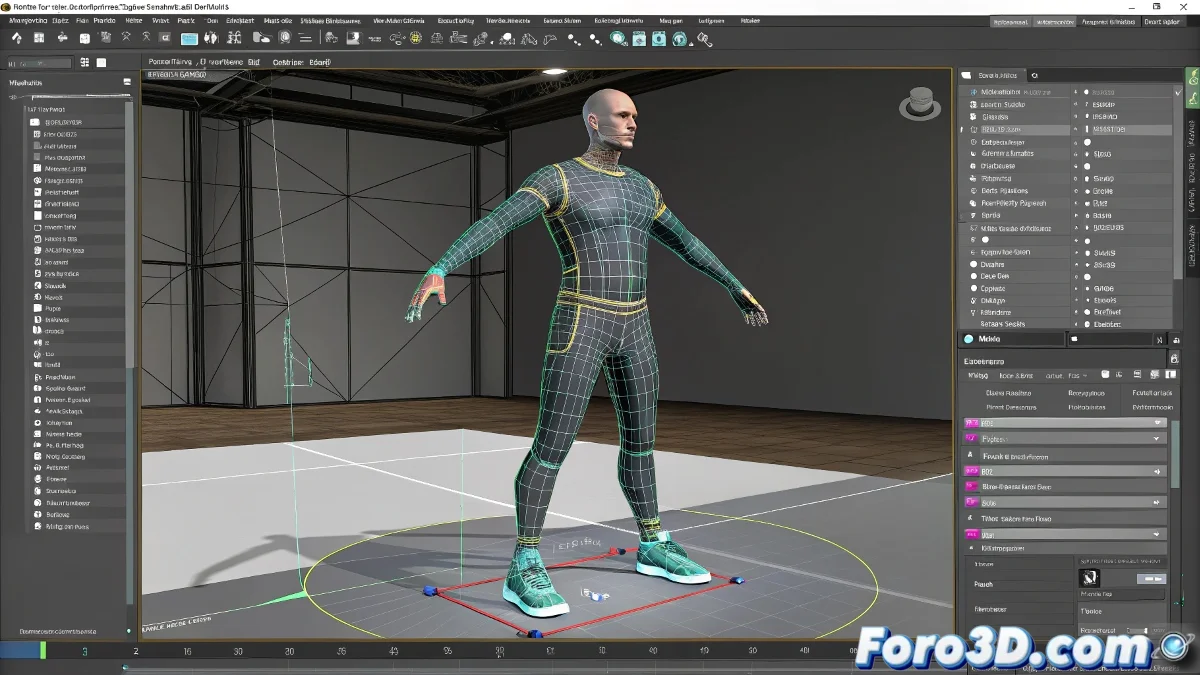
Вызов укрощения непослушных вершин в Physique
Настройка модификатора Physique в 3ds Max для того, чтобы персонаж деформировался элегантно, является обязательным этапом для любого риггера 🦵. Разочарование наступает, когда после применения модификатора и назначения костей части модели — такие как нога или рука — отказываются двигаться, оставаясь жесткими как блок, в то время как остальной скелет танцует. Эта проблема почти всегда сводится к простой, но критической причине: проблемные вершины не получают инструкций ни от одной кости, потому что находятся вне зоны их влияния или имеют вес равный нулю.
Сердце проблемы: envelopes и веса
Physique работает через систему envelopes (конвертов). Каждая кость имеет envelope, который определяет объем влияния вокруг нее. Любая вершина внутри этого объема будет двигаться вместе с костью с интенсивностью (весом), которая уменьшается от центра envelope к его внешнему краю. Если вершина находится вне всех envelopes, она превратится в цифрового сироту, которая не будет двигаться ни с чем. Точно так же, если вершина находится на дальнем краю envelope, где влияние почти равно нулю, ее движение будет незначительным, создавая иллюзию, что она не двигается.
Вершина без веса подобна солдату без генерала, она не знает, за кем следовать в битве.
Решение: диагностика и ручная настройка
Решение требует подхода хирурга. Выберите модель, перейдите к модификатору Physique в стеке и поднимитесь на подуровень Envelope. При выборе кости вы увидите ее envelope, представленный как структура из двойного слоя (красного и коричневого) вокруг нее. Проблемные зоны обычно проявляются при перемещении кости и наблюдении за вершинами, которые отстают. Чтобы исправить:
- Настройте envelopes: выберите кость и используйте манипуляторы для увеличения (Scale) или перемещения (Move) ее envelope, пока она полностью не покроет вершины, которые должны быть под влиянием.
- Раскрасьте веса: перейдите на подуровень Vertex и используйте инструмент Paint Weights. Выберите кость и раскрасьте проблемные вершины, чтобы вручную назначить им влияние.
- Жесткий vs мягкий режим: для областей, которые не должны деформироваться (например, доспехи), выберите эти вершины и назначьте их кости с типом назначения Rigid вместо Deformable.
Вспомогательные инструменты для эффективного рабочего процесса
Physique предлагает инструменты помимо базовой ручной настройки для сложных случаев:
- Bulge Editor: позволяет определить, как деформируется мускулатура, когда кость сгибается под определенным углом.
- Link Settings: настраивает параметры поперечного сечения для контроля смешивания влияний между соседними костями.
- Select by Link: быстро выбирает все вершины, влияемые конкретной костью, для массовых корректировок.
Рабочий процесс для надежного скиннинга
Чтобы минимизировать проблемы, следуйте упорядоченному процессу:
- Начальное назначение: после применения Physique и назначения костей используйте опцию Initialize для базового автоматического назначения.
- Тест деформации: перемещайте кости в экстремальные позы (руки вверх, ноги согнуты), чтобы рано выявить проблемные области.
- Настройка envelopes: сначала настройте envelopes глобально, чтобы покрыть всю сетку без чрезмерных перекрытий.
- Тонкая покраска весов: уточните деформацию, раскрашивая веса в критических областях, таких как плечи, бедра и локти.
- Финальный тест: анимируйте полный цикл ходьбы и проверьте деформацию в движении, а не только в статических позах.
С терпением и этой методологией вы превратите свою статичную модель в персонажа, готового к анимации. И когда эта рука идеально согнется без зажимов или растяжений, вы поймете, что усилия стоили того 😉.