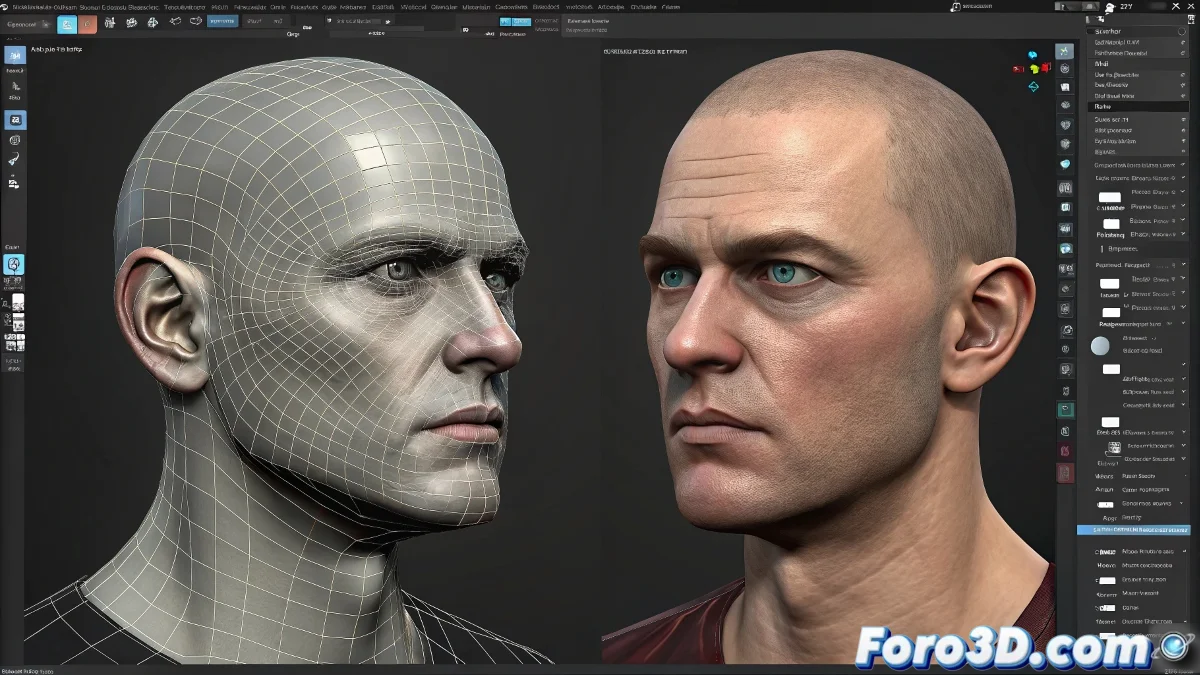
Решение для использования Morpher с Simmetry в 3ds Max без деформаций
Использование модификатора Morpher вместе с Simmetry в 3ds Max может привести к нежелательным деформациям, особенно в области головы ваших моделей. Это происходит потому, что Morpher требует точного совпадения вершин по количеству, порядку и позиции. Simmetry, дублируя геометрию, может изменить внутренний порядок вершин, вызывая проблемы. Не позволяйте вашему персонажу нуждаться в экстренной операции! 🏥
Подготовка базовой модели
Чтобы избежать этих ошибок, крайне важно правильно подготовить morph targets. Начните с создания базовой модели с примененной симметрией, а затем коллапсируйте стек, щелкнув правой кнопкой мыши на модификаторе Simmetry и выбрав Collapse To. Это обеспечит консистентность геометрии.
Создание morph targets
Дублируйте коллапсированную сетку и создайте morph targets на основе этой версии, не применяя заново Simmetry. Важно не изменять порядок и топологию вершин ни в одном target. Консистентность — ключ к успеху! 🔑
Применение модификатора Morpher
На основной сетке примените модификатор Morpher и загрузите targets напрямую. Убедитесь, что Morpher находится выше Edit Mesh в стеке, но всегда после коллапса Simmetry. Если оставить Simmetry активным, Morpher будет читать дублированную геометрию, которая больше не будет совпадать с targets.
Работа с Simmetry
Если вы предпочитаете продолжать использовать Simmetry для удобства, работайте с половиной модели и примените Simmetry только в конце, когда больше не понадобятся дополнительные morphs. Это позволит сохранить целостность вершин в процессе создания blendshapes.
Следуя этим шагам, вы сможете использовать Morpher с Simmetry в 3ds Max без нежелательных деформаций. Идея полной симметрии звучит хорошо, пока Morpher не решит иначе. Удачи в моделировании! 🎨