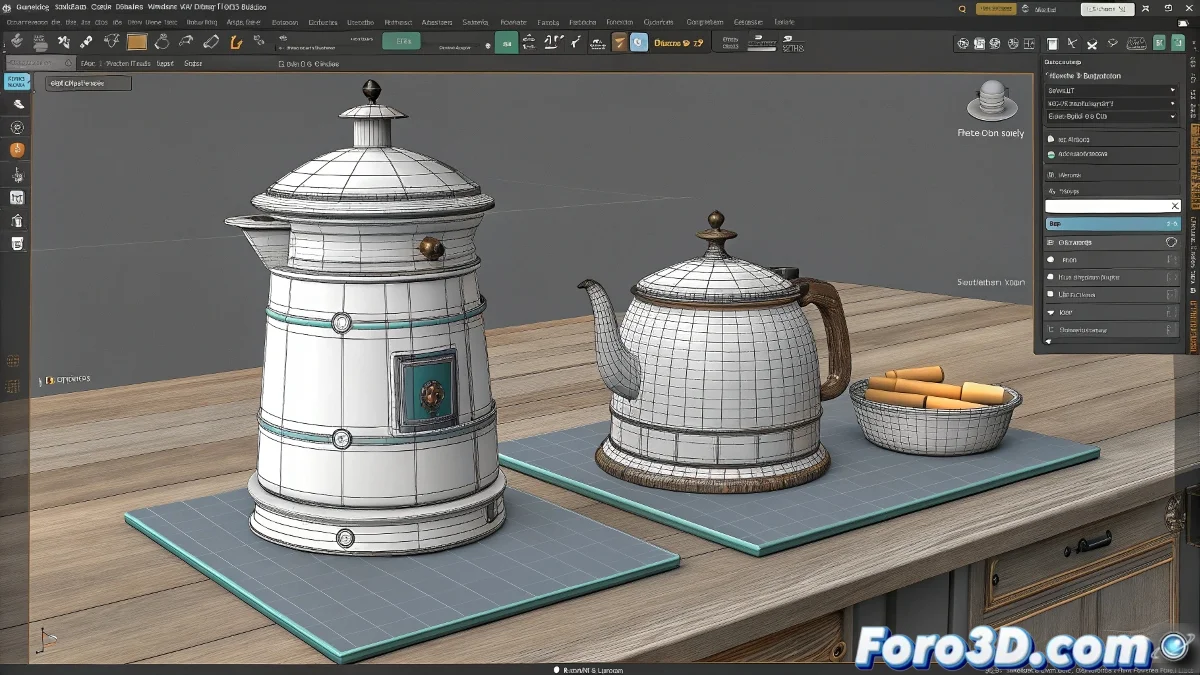
Когда твои объекты в 3ds Max танцуют без твоего разрешения 💃🔄
Связывание объектов должно быть простым, но иногда Select and Link кажется скорее инструментом хаоса, чем организации. Узнай, как обуздать это поведение.
Почему происходят эти странные перемещения?
Типичные проблемы включают:
- Незазеренные трансформации (позиция/вращение/масштаб)
- Конфликтующие системы координат (локальная vs глобальная)
- Несовмещенные пивоы между объектами
- Отрицательные значения масштаба, вызывающие зеркальное отражение
Профессиональное решение пошагово
Необходимая подготовка:
- Выбери дочерний объект
- Применить Reset XForm из панели Utilities
- Свернуть стек модификаторов
- Проверить масштаб (должен быть 1,1,1 без отрицательных значений)
Безопасное связывание:
- Установить систему координат в World
- Активировать Select and Link (иконка цепочки)
- Перетащить от дочернего объекта к родительскому
- Проверить, нет ли фантомных ключей в Curve Editor
Продвинутые альтернативы
Для точного контроля:
- Link Constraint: Позволяет несколько временных родителей
- Wire Parameters: Пользовательские соединения между параметрами
- CAT Parent: Идеально для сложных структур
Для персонажей:
- Система CAT для продвинутых ригов
- Biped с пользовательскими настройками таза
"В мире 3D хорошее родительство как здоровые отношения: требует твердой основы и четкой коммуникации между элементами"
Ошибок, которых нужно избегать
- Связывать в режиме Local вместо World
- Забыть свернуть предыдущие модификаторы
- Игнорировать предупреждения о масштабе в иерархии
- Оставить Auto Key активированным во время операций связывания
Профессиональный совет: Всегда тестируй свои связи на простых dummy-объектах перед применением к сложным моделям. Тестовый куб может сэкономить тебе часы головной боли.
Помни: когда только что связанный объект начинает крутиться как юла, это не черная магия... просто 3ds Max напоминает тебе, что трансформации важны. С этими шагами у тебя скоро будут идеально ведущие себя иерархии. ✨