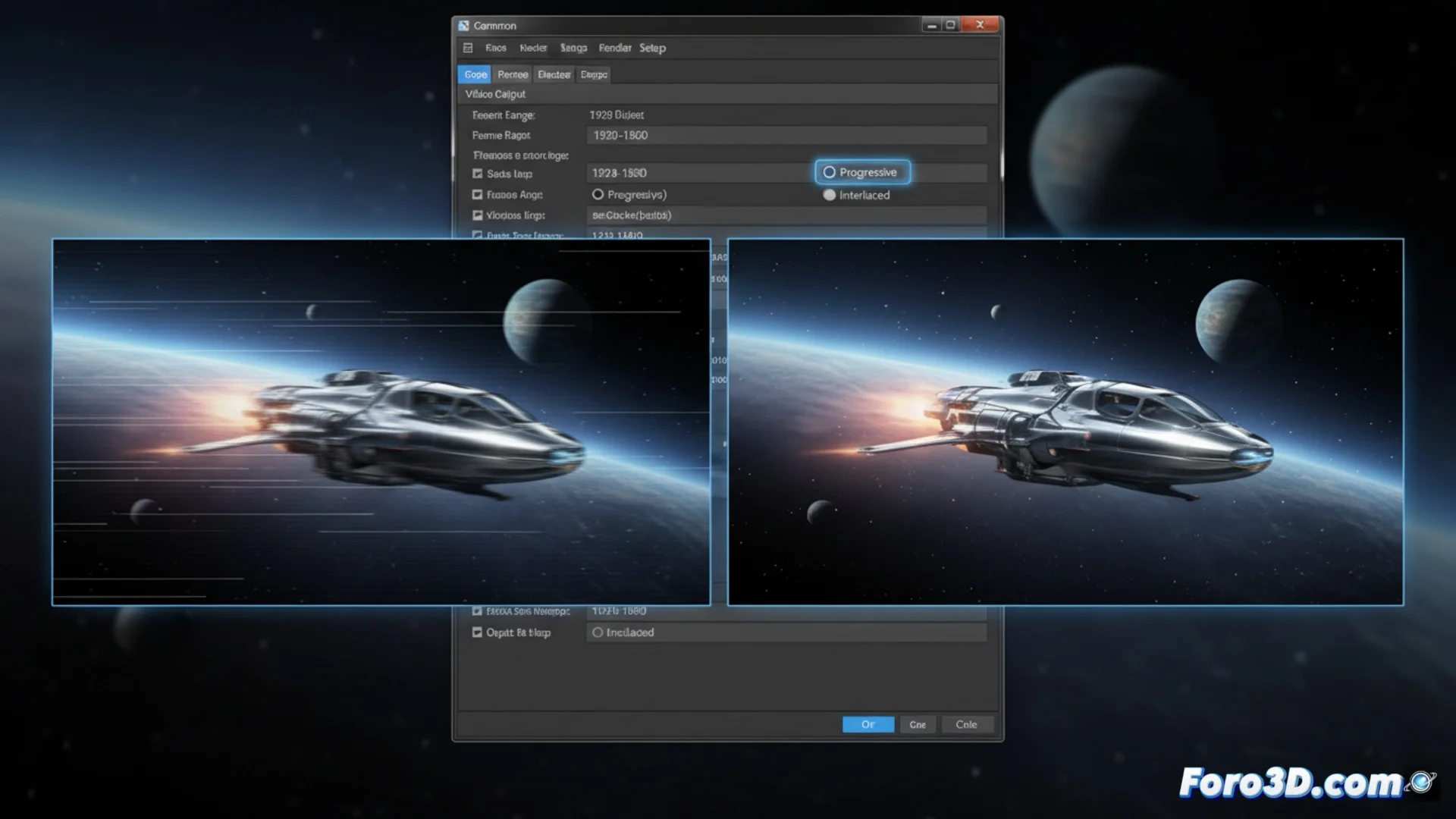
Избегайте генерации чересстрочных кадров 3ds Max при рендеринге
При обработке анимации в 3ds Max вы можете получить визуально дефектный результат, если программа генерирует чересстрочные кадры. Эта проблема, проявляющаяся видимыми горизонтальными линиями во время движения, обычно возникает при выборе старых форматов видео или активации специфических настроек поля. Чтобы достичь оптимального качества, необходимо настроить движок рендеринга для производства прогрессивной последовательности. 🎬
Настройте движок рендеринга для прогрессивного вывода
Основное решение находится в окне Render Setup. Перейдите на вкладку Common и найдите раздел Render Output. При нажатии на Files... для определения пути и имени файла откроется селектор форматов. Если вы выберете контейнер вроде AVI или MOV, появится кнопка Setup. При клике вы получите доступ к специфическим параметрам кодека. В этом новом окне вы должны отключить все галочки, которые упоминают Interlaced или Fields. Вместо этого активируйте режим Progressive или опцию, которая говорит Frames (no fields). Это изменение гарантирует, что каждый кадр представлен полностью в один момент, устраняя эффект сканирования. 🔧
Ключевые шаги в настройке:- Откройте диалоговое окно Render Setup и перейдите на вкладку Common.
- В Render Output нажмите Files... и выберите желаемый формат видео.
- Используйте кнопку Setup кодека, чтобы отключить Interlaced и выбрать Progressive.
Настройка рендеринга для прогрессивных кадров — это фундаментальное действие для избежания типичного визуального ухудшения от чересстрочности.
Выбирайте рендеринг последовательностей изображений
Самый надежный метод для полного избежания этой проблемы — не рендерить напрямую в сжатый видеофайл. В том же окне сохранения выберите формат изображения на кадр, такой как TGA, PNG или EXR. Этот подход генерирует папку с индивидуальными изображениями, по одному на каждый момент анимации, что полностью исключает возможность введения чересстрочности. Затем вы можете собрать эти изображения в чистое видео с помощью программ постпродакшена, таких как Adobe After Effects, DaVinci Resolve или инструментов видео, включенных в 3ds Max. Этот рабочий процесс предпочтителен в профессиональных средах, поскольку дает абсолютный контроль над сжатием и конечным качеством. 🖼️
Преимущества использования последовательностей изображений:- Полностью устраняет риск получения чересстрочного видео.
- Обеспечивает максимальный контроль над сжатием и качеством в постпродакшене.
- Это профессиональный стандарт для производства анимаций высокого качества.
Проверьте настройки, если видите артефакты
Если ваша отрендеренная анимация демонстрирует эффект линий или вид похож на трансляцию старого телевидения в сценах с быстрым движением, причина почти наверняка в настройках полей. С высокой вероятностью вы, не заметив, активировали опцию чересстрочности на каком-то этапе процесса. Тщательная проверка настроек вывода в Render Setup и предпочтение рендеринга в последовательности изображений — самые эффективные стратегии для гарантии четкого и профессионального визуального результата. Помните, что небольшая настройка может значительно повлиять на конечное качество вашего проекта. ✅