Evita que 3ds max genere fotogramas entrelazados al renderizar
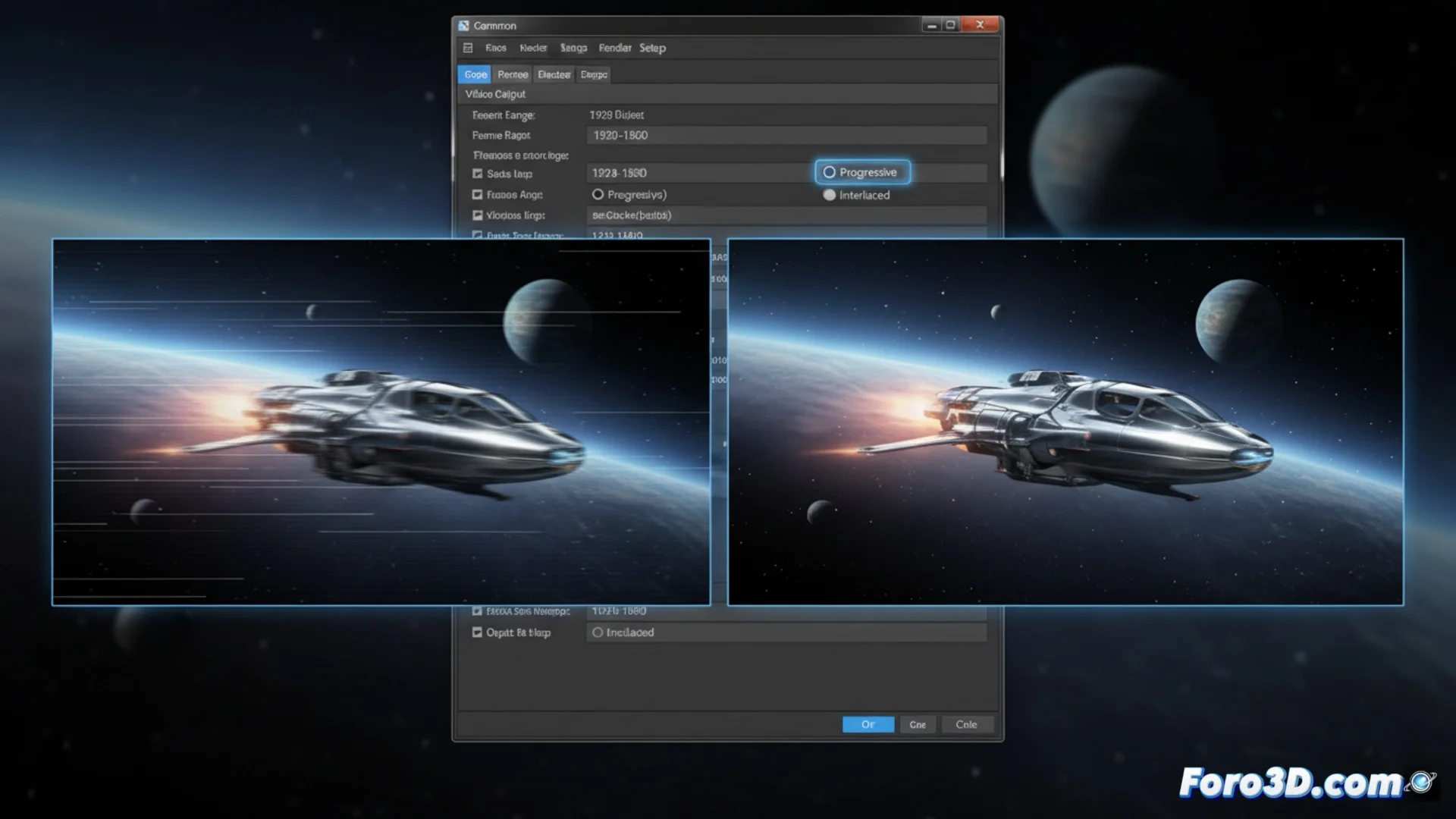
Evita que 3ds max genere fotogramas entrelazados al renderizar
Al procesar una animación en 3ds Max, puedes obtener un resultado visualmente defectuoso si el software genera fotogramas entrelazados. Este problema, que se manifiesta con líneas horizontales visibles durante el movimiento, suele ocurrir al elegir formatos de vídeo antiguos o activar ajustes de campo específicos. Para conseguir una calidad óptima, es esencial configurar el motor de render para que produzca una secuencia progresiva. 🎬
Ajusta el motor de render para una salida progresiva
La solución principal reside en la ventana de Render Setup. Dirígete a la pestaña Common y localiza la sección Render Output. Al pulsar en Files... para definir la ruta y el nombre del archivo, se abre un selector de formatos. Si eliges un contenedor como AVI o MOV, aparecerá un botón de Setup. Al hacer clic, accederás a los parámetros específicos del códec. En esta nueva ventana, debes deshabilitar cualquier casilla que mencione Interlaced o Fields. En su lugar, activa la modalidad Progressive o la opción que diga Frames (no fields). Este cambio garantiza que cada fotograma se represente completo en un único instante, eliminando el efecto de barrido. 🔧
Pasos clave en la configuración:- Abrir el cuadro de diálogo Render Setup y navegar a la pestaña Common.
- En Render Output, pulsar Files... y seleccionar el formato de vídeo deseado.
- Usar el botón Setup del códec para desactivar Interlaced y elegir Progressive.
Configurar el render para fotogramas progresivos es la acción fundamental para evitar el degradado visual típico del entrelazado.
Opta por renderizar secuencias de imágenes
El método más robusto para eludir por completo este problema es evitar renderizar directamente a un archivo de vídeo comprimido. En el mismo cuadro de guardado, selecciona un formato de imagen por fotograma, como TGA, PNG o EXR. Este enfoque genera una carpeta con imágenes individuales, una por cada instante de la animación, lo que anula cualquier posibilidad de que se introduzca entrelazado. Posteriormente, puedes combinar estas imágenes en un vídeo limpio usando software de postproducción como Adobe After Effects, DaVinci Resolve o las herramientas de vídeo incluidas en 3ds Max. Este flujo de trabajo es el preferido en entornos profesionales porque otorga un control absoluto sobre la compresión y la calidad final. 🖼️
Ventajas de usar secuencias de imágenes:- Elimina definitivamente el riesgo de obtener vídeo entrelazado.
- Proporciona máximo control sobre la compresión y calidad en postproducción.
- Es el estándar profesional para producir animaciones de alta fidelidad.
Revisa tu configuración si ves artefactos
Si tu animación renderizada presenta un efecto de líneas o un aspecto similar a una emisión de televisión antigua en las escenas con movimiento rápido, el origen casi seguro está en la configuración de campos. Es muy probable que, sin darte cuenta, hayas activado la opción de entrelazado en algún paso del proceso. Revisar meticulosamente los ajustes de salida en el Render Setup y preferir el renderizado a secuencias de imágenes son las estrategias más efectivas para garantizar un resultado visual nítido y profesional. Recuerda que un pequeño ajuste en la configuración puede marcar una gran diferencia en la calidad final de tu proyecto. ✅