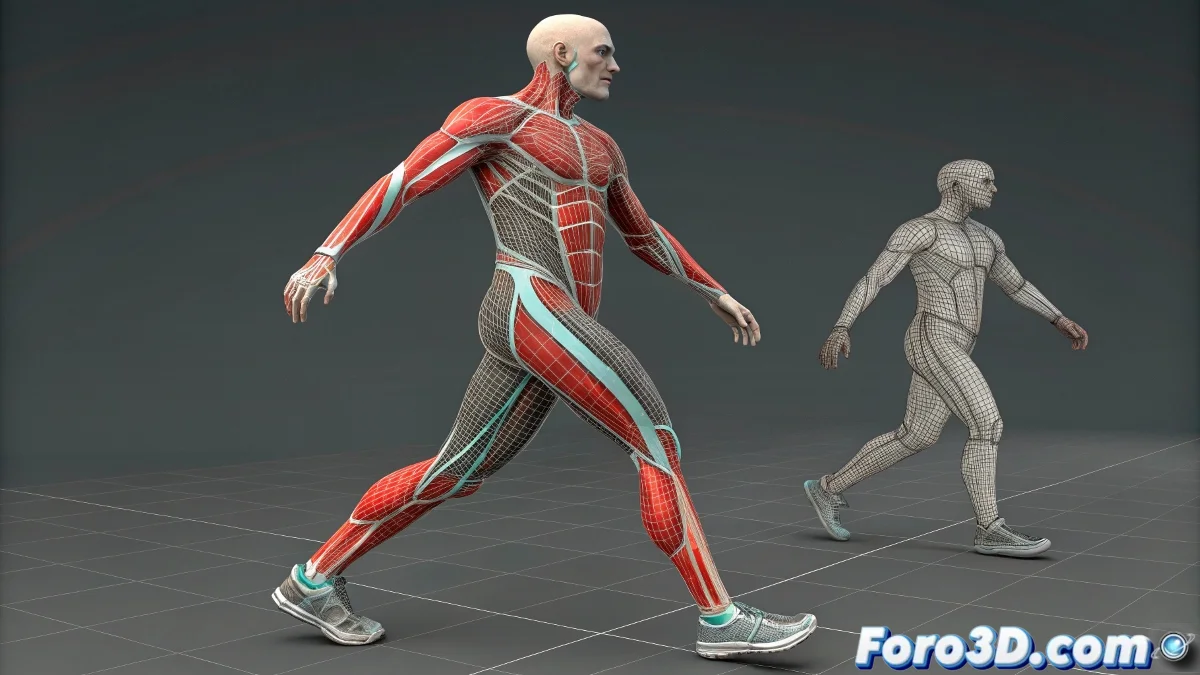
Когда твой Skin ведёт себя как бунтующий подросток 🙄🦴
Модификатор Skin в 3ds Max может быть твоим лучшим союзником... или превратиться в тот кошмар, когда двигаешь кости, а ничего не происходит. Но прежде чем проклинать Autodesk, следуй этому руководству, чтобы решить самые распространённые проблемы как профессионал.
"Хороший скиннинг — как хорошая татуировка: если не нанесён правильно, больно при движении" — Опытный риггер.
Чек-лист по устранению неисправностей
- Базовая проверка:
- Добавлена ли кость в список Bones модификатора Skin?
- Показывают ли вершины влияние в режиме Envelope?
- Включён ли Always Deform на кости?
- Ручное назначение весов:
- Выбери вершины в режиме Vertex
- Назначь вес 1.0 соответствующей кости
- Используй Paint Weights для тонкой настройки
Продвинутые ошибки и решения
- Проблемы с выбором:
- Включи Ignore Backfacing
- Используй Backface Cull в ортогональных видах
- Выбирай по Ring или Loop, когда возможно
- Порядок модификаторов:
- Skin должен быть выше Edit Poly/TurboSmooth
- Попробуй свернуть стек, если есть конфликты
- Избегай Symmetry ниже Skin
Профессиональные хитрости
Для идеального скиннинга:
- Начни с двух базовых костей
- Используй Weight Tool для точных значений
- Включи Show No Envelopes, чтобы увидеть зоны без назначения
- Сохраняй пресеты envelopes для повторного использования
Когда ничего не помогает
Крайние меры:
- Перезапусти 3ds Max (классика "выключить и включить")
- Создай новый модификатор Skin с нуля
- Экспортируй/импортируй меш как FBX
- Попробуй Physique как альтернативу
Помни: идеальный скиннинг требует терпения. Как говорят ветераны: "Лучше часами красить веса, чем объяснять, почему у персонажа складка в подмышке". 💪✨
P.S. Если после всего твоя меш всё ещё не двигается, проверь, не пытался ли ты сделать скиннинг на 2D-плоскости. Это случается чаще, чем ты думаешь.