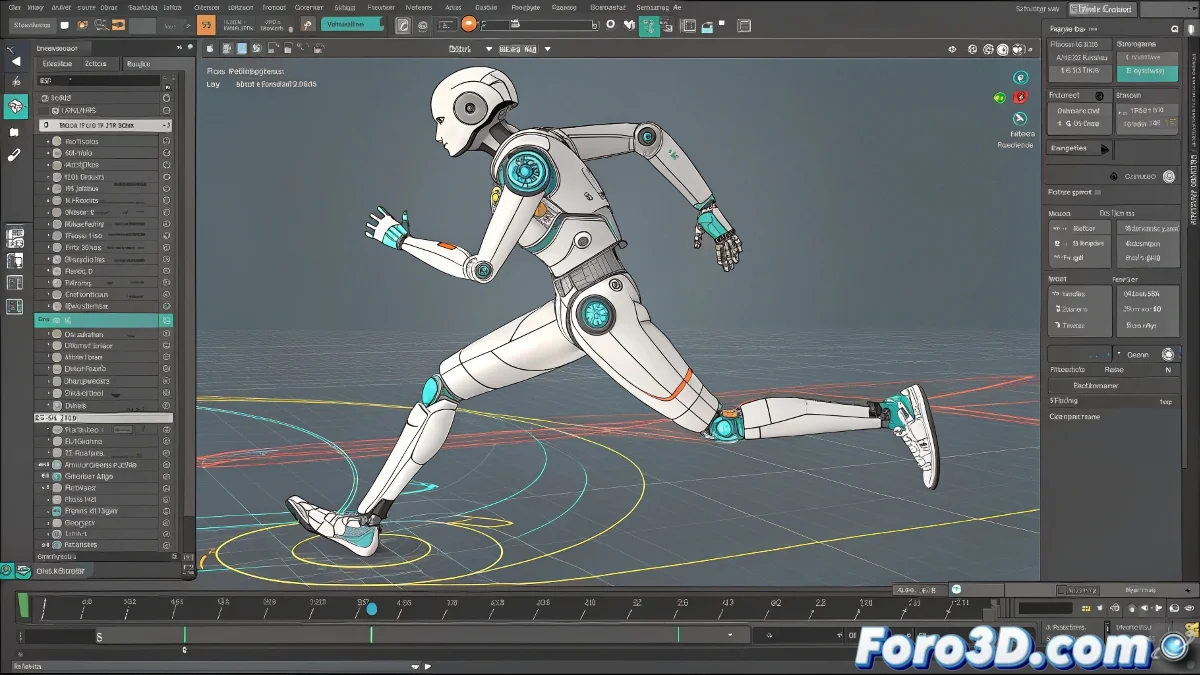
Когда кости Biped восстают против законов физики
Настройка Float Limit в Biped должна быть такой же простой, как установка ограничений ребенку... но иногда кажется, что система имеет собственный разум. 🦴 Вот полное руководство по укрощению этих неконтролируемых поворотов вашего персонажа.
Безошибочная пошаговая процедура
- Выберите сегмент Biped (например, бедро или нога)
- Перейдите в Motion Panel > Biped SubAnim
- Перейдите в Biped Rotation List > Available
- Назначьте Euler XYZ, если его нет
- В канале Z Euler XYZ примените Float Limit
- Настройте минимальные/максимальные значения (например, от -30 до 30 градусов)
Хорошо настроенный Float Limit подобен хорошему личному тренеру: позволяет естественное движение, но предотвращает цифровые травмы.
Таблица типичных значений по суставам
| Сустав | Рекомендуемый диапазон Z |
|---|---|
| Колено | -5° a 120° |
| Локоть | 0° to 150° |
| Шея | -45° to 45° |
5 причин неудачи (и как их исправить)
- Конфликтующие контроллеры: Сначала удалите существующие анимации
- Неправильная ось: Проверьте локальную систему координат
- Наследование трансформаций: Проверьте иерархию Biped
- Экстремальные значения: Не превышайте ±360 градусов
- Активный режим Figure: Деактивируйте его для анимации
Профессиональный совет: 90% проблем с Float Limit решаются перезапуском контроллера (Remove > Reasignar). Оставшиеся 10% требуют проверки каждого ключевого кадра как детективу. 🔍
Теперь, когда вы освоили эту технику, ваш Biped больше не будет делать невозможные скручивания... разве что вы анимируете акробата-конторциониста, конечно. В таких случаях лучше используйте кастомный риг и сохраните Float Limit для более нормальных движений. 😉
Бонусный совет: Для сложных суставов создайте визуальный контроллер, который меняет цвет при приближении к пределам. ¡Tus animadores te lo agradecerán!