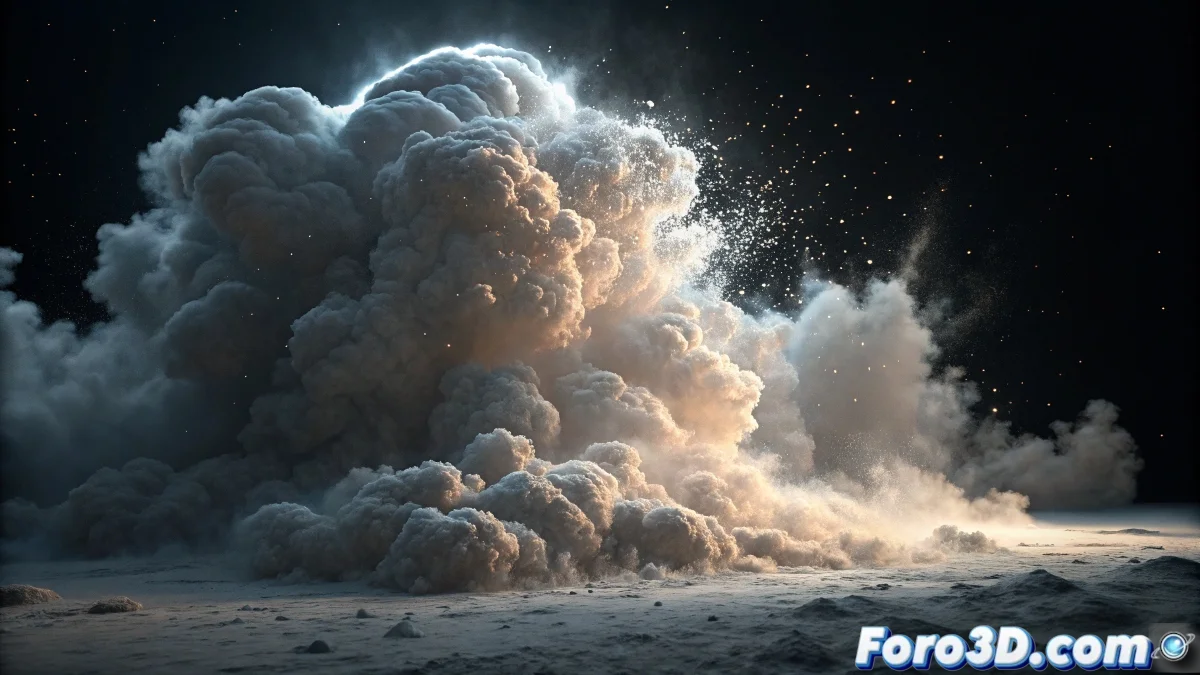
Когда частицы решают стать туманом
Point Density в Blender — это одна из тех инструментов, которая кажется магической, пока не попытаешься её использовать, и всё превращается в хаос невидимых частиц и призрачных объёмов. Разочарование понятно, когда ты перепробовал все возможные комбинации, а результат всё равно... ничего. Эта специальная текстура предназначена для преобразования систем частиц в поля объёмной плотности, но требует очень специфической настройки, которая не интуитивна для большинства пользователей.
Основная проблема обычно кроется в связи между тремя отдельными системами: системой частиц, текстурой Point Density и объёмным материалом. Если один из этих элементов даёт сбой, вся система тихо рушится.
Необходимая настройка системы частиц
Первый критически важный шаг — иметь активную и видимую систему частиц. В свойствах частиц перейди на вкладку Render и убедись, что она настроена как Object или Group — не используй Halo или None. Point Density работает только с частицами, имеющими реальную геометрию. Количество частиц тоже важно: нужно минимум 1000–5000 частиц, чтобы начать видеть приличные результаты.
На вкладке Field Weights проверь, чтобы частицы не подвергались воздействию сил, которые уносят их слишком далеко от области, которую ты хочешь заполнить. Для начальных тестов используй простую систему с Emitter и нулевой гравитацией, так частицы останутся на месте.
- Render Type: Object или Group (не Halo)
- Минимум 1000–5000 частиц
- Field Weights настроены для контроля позиции
- Достаточная продолжительность жизни для постоянных частиц
Идеальный Point Density — как хороший суп: нужны достаточные ингредиенты и правильный огонь
Настройка текстуры Point Density
В Shader Editor добавь текстуру Point Density и подключи её к объёмному материалу. Здесь большинство теряется: в свойствах текстуры ты должен выбрать конкретную систему частиц, которую хочешь использовать. Недостаточно просто иметь частицы в сцене — текстуре нужно явно указать, какую систему использовать.
Критические параметры — Radius и Resolution. Radius контролирует, насколько большая "облачность" вокруг каждой частицы, а Resolution определяет качество объёма. Начни с Radius 0.5–1.0 и Resolution 100–200, затем корректируй по необходимости.
- Выбрать конкретную систему частиц
- Radius от 0.5 до 1.0 для начала
- Resolution от 100 до 200 для базового качества
- Space: World (стабильнее) или Object
Объёмные материалы и ноды
Чтобы Point Density был видимым, нужен объёмный материал. В Shader Editor добавь нод Principled Volume и подключи текстуру Point Density к сокету Density. Это самый crucial шаг — без этой связи ничего не увидишь.
Настрой параметры Principled Volume: Density около 1.0–5.0, Anisotropy на 0.0 для плотных облаков или положительные/отрицательные значения для более просвечивающихся материалов. Цвет можно контролировать, подключив нод ColorRamp между Point Density и сокетом Color объёма.
- Материал с шейдером Principled Volume
- Подключение Point Density → сокет Density
- Density от 1.0 до 5.0 изначально
- ColorRamp для контроля цвета и прозрачности
Оптимизация и устранение неисправностей
Если рендер слишком медленный или объём выглядит плохо, настрой качество объёма в опциях рендера. В свойствах рендера перейди в Volumes и увеличь Step Size (0.1–0.5) и Max Steps (64–256). Меньшие значения дают лучшее качество, но медленнее.
Для проблем с артефактами или пустыми пятнами проверь, чтобы частицы были равномерно распределены, и чтобы объект Point Density был достаточно большим, чтобы вместить все частицы. Объём генерируется только внутри объекта, назначенного для Point Density.
- Step Size: 0.1–0.5 для баланса качества/скорости
- Max Steps: 64–256 в зависимости от сложности
- Объект Point Density, покрывающий все частицы
- Равномерное распределение частиц
Проверенный рабочий процесс шаг за шагом
Начни с простого куба как эмиттера частиц. Настрой 2000 частиц, рендеримых как маленькие сферы. Затем создай объёмный материал с нодами: Texture Coordinate → Point Density → ColorRamp → Principled Volume. Наконец, назначь этот материал кубу и корректируй параметры, пока не получишь желаемый вид.
Для более продвинутых эффектов экспериментируй с анимацией частиц и разными настройками Point Density. Можно создать от статичных облаков до растущих взрывов или рассеивающегося дыма.
- Простой куб как начальный эмиттер
- 2000 частиц как маленькие сферы
- Специфическая настройка нодов для волюметрики
- Итеративная корректировка параметров
Освоение Point Density откроет тебе двери к спекулярным объёмным эффектам, которые были бы невозможны традиционными методами. Потому что в Blender даже самые простые частицы могут научиться превращаться в облака, дым или взрывы с правильной настройкой нодов 😏