Обновление прошивки принтера Creality Halot-X1
Поддерживать прошивку вашего 3D-принтера в актуальном состоянии — ключ к оптимизации его производительности и доступу к новым функциям. В случае с Creality Halot-X1 эта процедура проста, если следовать правильным шагам и соблюдать базовые меры предосторожности. 🛠️
Подготовка файлов и USB-накопителя
Первый шаг — получить последнюю официальную версию файла. Перейдите на портал поддержки Creality и найдите раздел, посвященный вашей модели Halot-X1. Скачайте сжатый пакет и извлеките его на компьютер, чтобы найти основной файл, который обычно имеет расширение .bin. Для передачи потребуется USB-накопитель небольшой емкости, идеально 8 ГБ или меньше. Этот накопитель должен быть отформатирован в файловой системе FAT32. Скопируйте файл .bin прямо в корень флешки, не помещая его в подпапки. 📂
Ключевые шаги подготовки:- Получить прошивку с официального сайта Creality.
- Извлечь файл .bin из скачанного сжатого пакета.
- Отформатировать небольшой USB-накопитель в FAT32 и скопировать .bin в его корень.
Никогда не прерывайте электроснабжение во время записи новой прошивки — это самый критический момент для электроники машины.
Выполнение установки на принтере
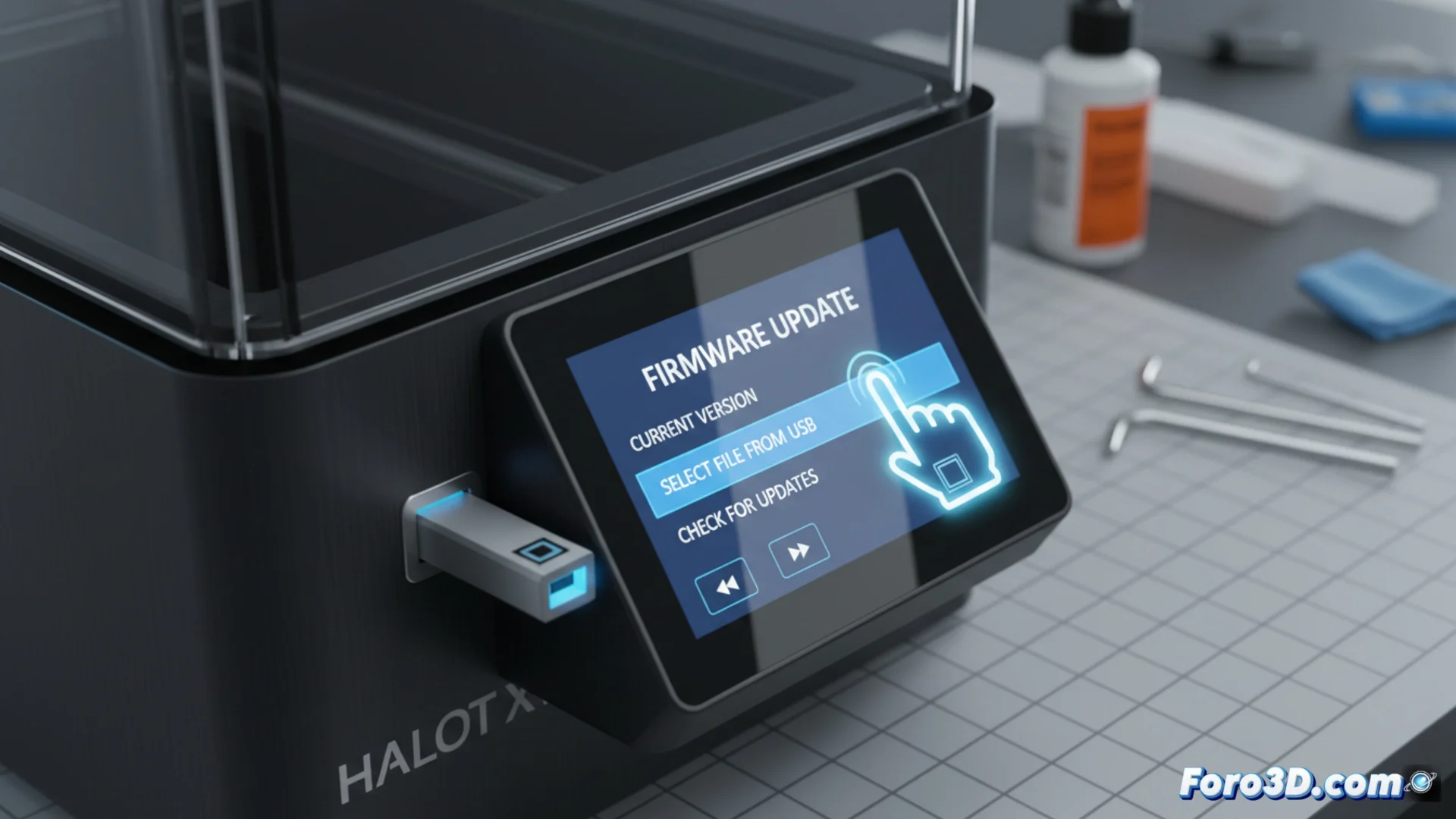
С готовым файлом на USB переходите к физической установке. Убедитесь, что Halot-X1 полностью выключена. Вставьте USB-накопитель в соответствующий порт принтера. Включите устройство и, используя сенсорный экран, перейдите в меню настроек. Там выберите опцию для обновления прошивки. Интерфейс покажет обнаруженный файл; подтвердите продолжение. 🔄
Последовательность установки:- Подключить USB к выключенному принтеру.
- Включить и перейти по сенсорному меню к опции обновления.
- Выбрать файл .bin и подтвердить для запуска процесса.
Безопасное завершение процесса
После подтверждения обновление начнется автоматически. На экране может отобразиться полоса прогресса. Обязательно не трогайте принтер в этот момент: не выключайте его, не отключайте USB и, главное, избегайте отключений электричества. Дождитесь, пока система перезагрузится сама и вернется к обычному стартовому экрану. Только тогда можно извлечь USB-накопитель и использовать принтер в обычном режиме. Для большей безопасности избегайте обновления во время гроз или при подключении к той же цепи высокопотребляющих устройств. ✅