Actualizar el firmware de la impresora Creality Halot-X1
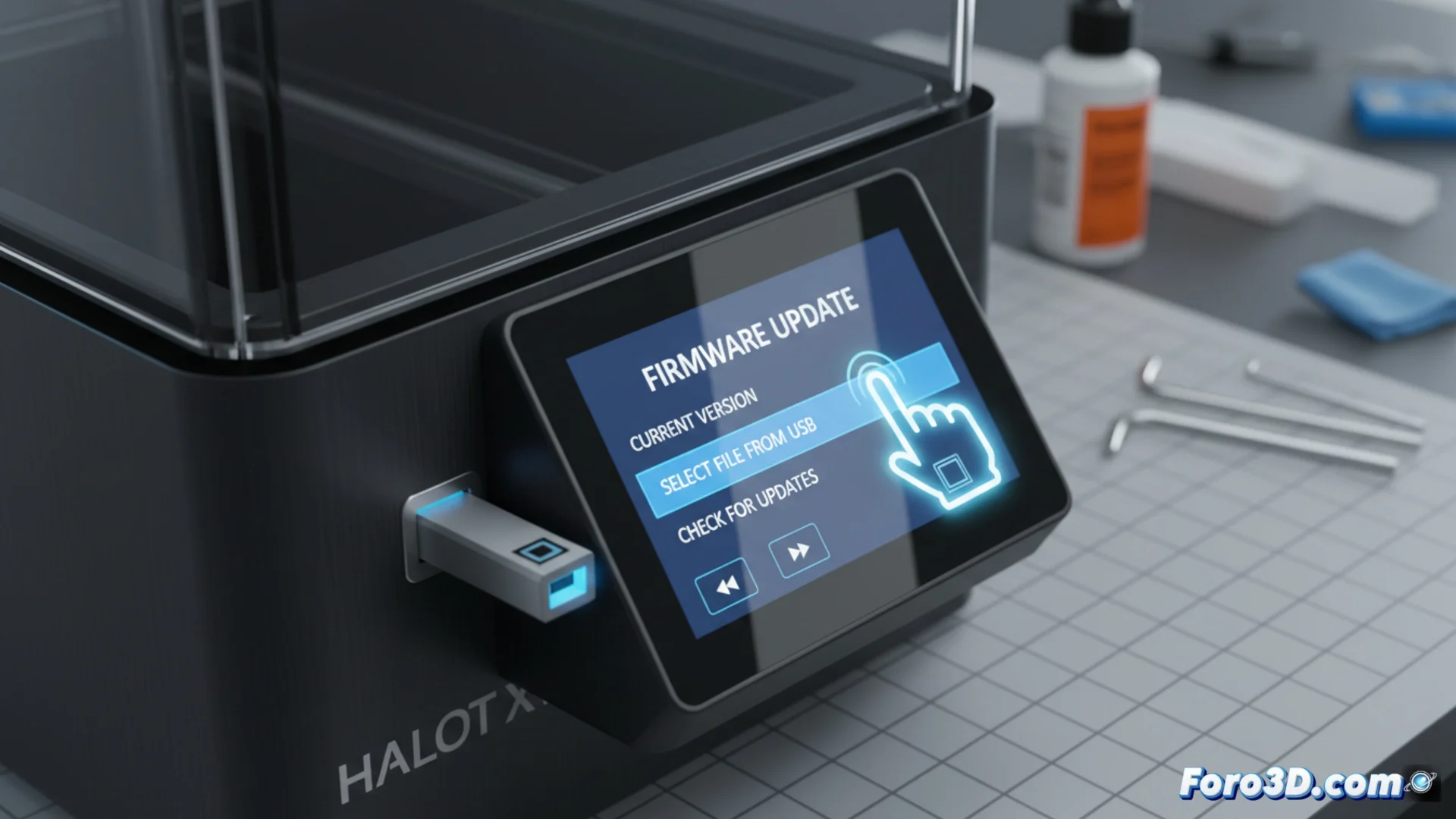
Actualizar el firmware de la impresora Creality Halot-X1
Mantener el firmware de tu impresora 3D al día es clave para optimizar su rendimiento y acceder a nuevas funciones. En el caso de la Creality Halot-X1, este procedimiento es sencillo si se siguen los pasos correctos y se toman precauciones básicas. 🛠️
Preparar los archivos y la unidad USB
El primer paso consiste en obtener el archivo oficial más reciente. Dirígete al portal de soporte de Creality y busca la sección específica para tu modelo Halot-X1. Descarga el paquete comprimido y extráelo en tu computadora para localizar el fichero principal, que suele tener la extensión .bin. Para la transferencia, necesitarás una memoria USB de capacidad reducida, idealmente de 8 GB o menos. Esta unidad debe formatearse con el sistema de archivos FAT32. Copia el archivo .bin directamente en la raíz del pendrive, sin meterlo en subcarpetas. 📂
Pasos clave para preparar:- Obtener el firmware desde la web oficial de Creality.
- Extraer el archivo .bin del paquete comprimido descargado.
- Formatear una memoria USB pequeña con FAT32 y copiar el .bin en su raíz.
Nunca interrumpas la energía eléctrica durante la escritura del nuevo firmware, es el momento más crítico para la electrónica de la máquina.
Ejecutar la instalación en la impresora
Con el archivo listo en el USB, procede a la instalación física. Asegúrate de que la Halot-X1 esté completamente apagada. Inserta la memoria USB en el puerto correspondiente de la impresora. Enciende el equipo y, usando la pantalla táctil, accede al menú de configuración. Allí selecciona la opción para actualizar el firmware. La interfaz te mostrará el archivo detectado; confirma que deseas continuar. 🔄
Secuencia de instalación:- Conectar el USB con la impresora apagada.
- Encender y navegar por el menú táctil hasta la opción de actualizar.
- Seleccionar el archivo .bin y confirmar para iniciar el proceso.
Finalizar el proceso con seguridad
Una vez confirmado, la actualización comenzará de forma automática. La pantalla puede mostrar una barra de progreso. Es imperativo no manipular la impresora en este instante: no la apagues, no desconectes el USB y, sobre todo, evita cortes de electricidad. Espera a que el sistema reinicie por sí solo y vuelva a la pantalla de inicio habitual. Solo entonces podrás retirar la unidad USB y usar la impresora con normalidad. Para mayor seguridad, evita realizar la actualización durante tormentas o con equipos de alto consumo conectados al mismo circuito. ✅