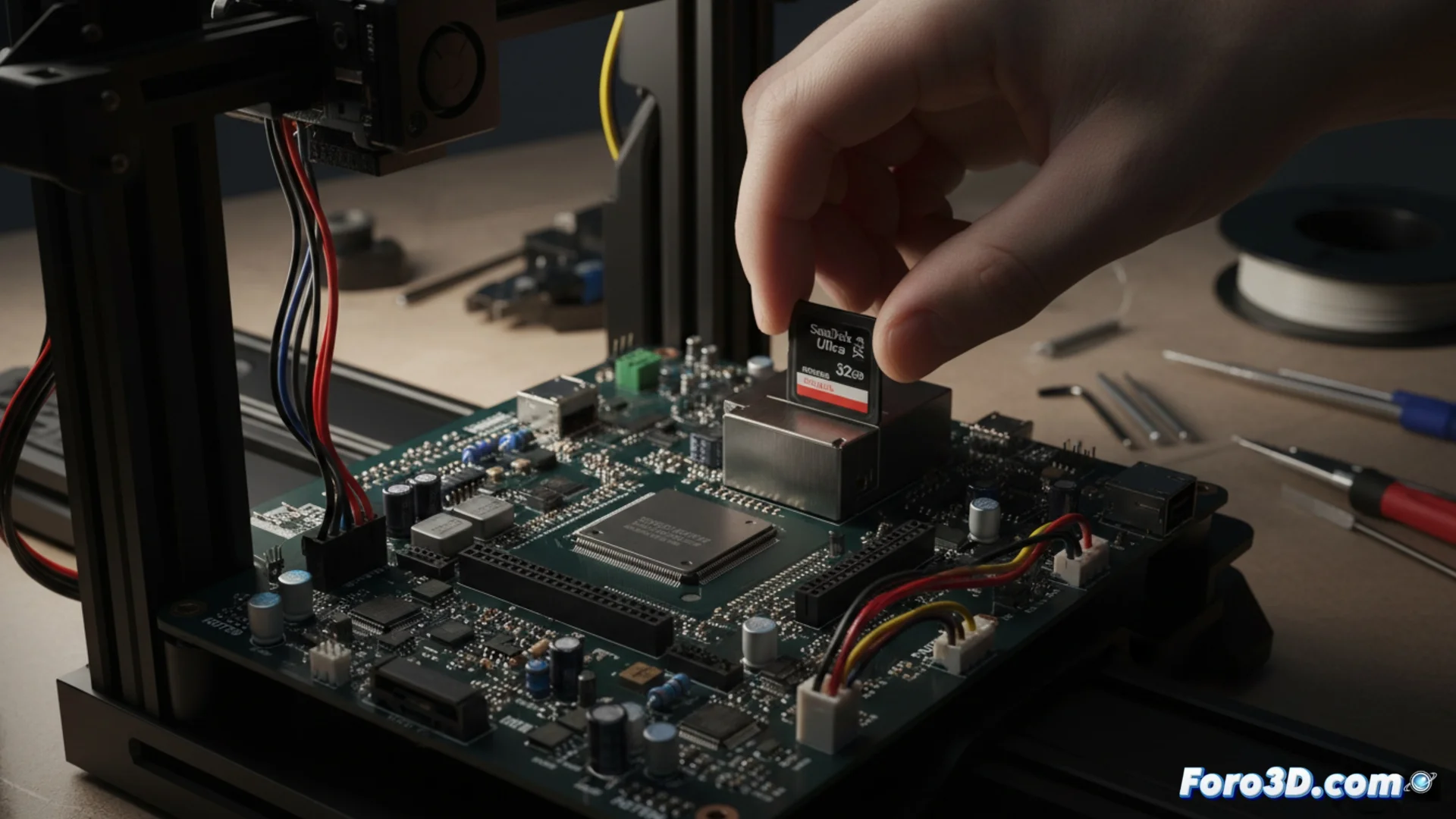
Обновление прошивки принтера Creality Ender-3 V3 SE
Обновление прошивки вашего 3D-принтера — это простая операция, которая может улучшить его работу и добавить новые функции. Для Creality Ender-3 V3 SE метод быстрый и основан на использовании карты памяти. 🛠️
Получение файлов и подготовка носителя
Первый шаг заключается в скачивании подходящей версии прошивки. Вы должны посетить официальный сайт Creality и выбрать точную модель вашего оборудования. Крайне важно использовать microSD-карту, отформатированную в FAT32, и не превышающую 32 ГБ объема, чтобы система распознала ее без проблем.
Ключевые начальные шаги:- Получить файл .bin с официального источника Creality.
- Отформатировать microSD-карту (до 32 ГБ) в файловую систему FAT32.
- Скопировать файл прошивки в корень карты, не изменяя его оригинальное имя.
Терпение необходимо: во время обновления экран может оставаться черным несколько секунд. Не нажимайте никакие кнопки и не выключайте машину.
Выполнение установки новой прошивки
С файлом на карте безопасно извлеките ее из компьютера. Затем, с принтером полностью выключенным, вставьте microSD в слот на плате. Теперь включите устройство. 🔄
Процесс обновления:- При включении экран может оставаться черным или показывать фиксированный логотип, пока система читает файл.
- Процесс прошивки занимает от одной до двух минут. Ни в коем случае не отключайте питание.
- По завершении экран автоматически перезагрузится и покажет привычный интерфейс пользователя.
Завершение и проверка
Как только нормальный интерфейс станет видимым, вы можете выключить принтер. Извлеките microSD-карту и удалите файл .bin из нее. Это предотвратит попытку принтера переустановить ту же прошивку при следующем включении. Самый большой вызов часто заключается в том, чтобы устоять перед искушением вмешаться во время этих моментов кажущейся неактивности экрана. ✅