Actualizar el firmware de la impresora Creality Ender-3 V3 SE
Actualizar el firmware de la impresora Creality Ender-3 V3 SE
Renovar el firmware de tu impresora 3D es una operación sencilla que puede mejorar su funcionamiento y añadir nuevas funciones. Para la Creality Ender-3 V3 SE, el método es rápido y se basa en usar una tarjeta de memoria. 🛠️
Obtener los archivos y preparar el medio
El primer paso consiste en descargar la versión de firmware adecuada. Debes visitar el sitio web oficial de Creality y seleccionar el modelo exacto de tu equipo. Es fundamental emplear una tarjeta microSD formateada en FAT32 y que no supere los 32 GB de capacidad para que el sistema la reconozca sin problemas.
Pasos iniciales clave:- Conseguir el archivo .bin desde la fuente oficial de Creality.
- Formatear una tarjeta microSD (hasta 32 GB) con el sistema de archivos FAT32.
- Copiar el archivo del firmware a la raíz de la tarjeta, sin alterar su nombre original.
La paciencia es esencial: durante la actualización, la pantalla puede quedarse en negro unos segundos. No toques ningún botón ni apagues la máquina.
Ejecutar la instalación del nuevo firmware
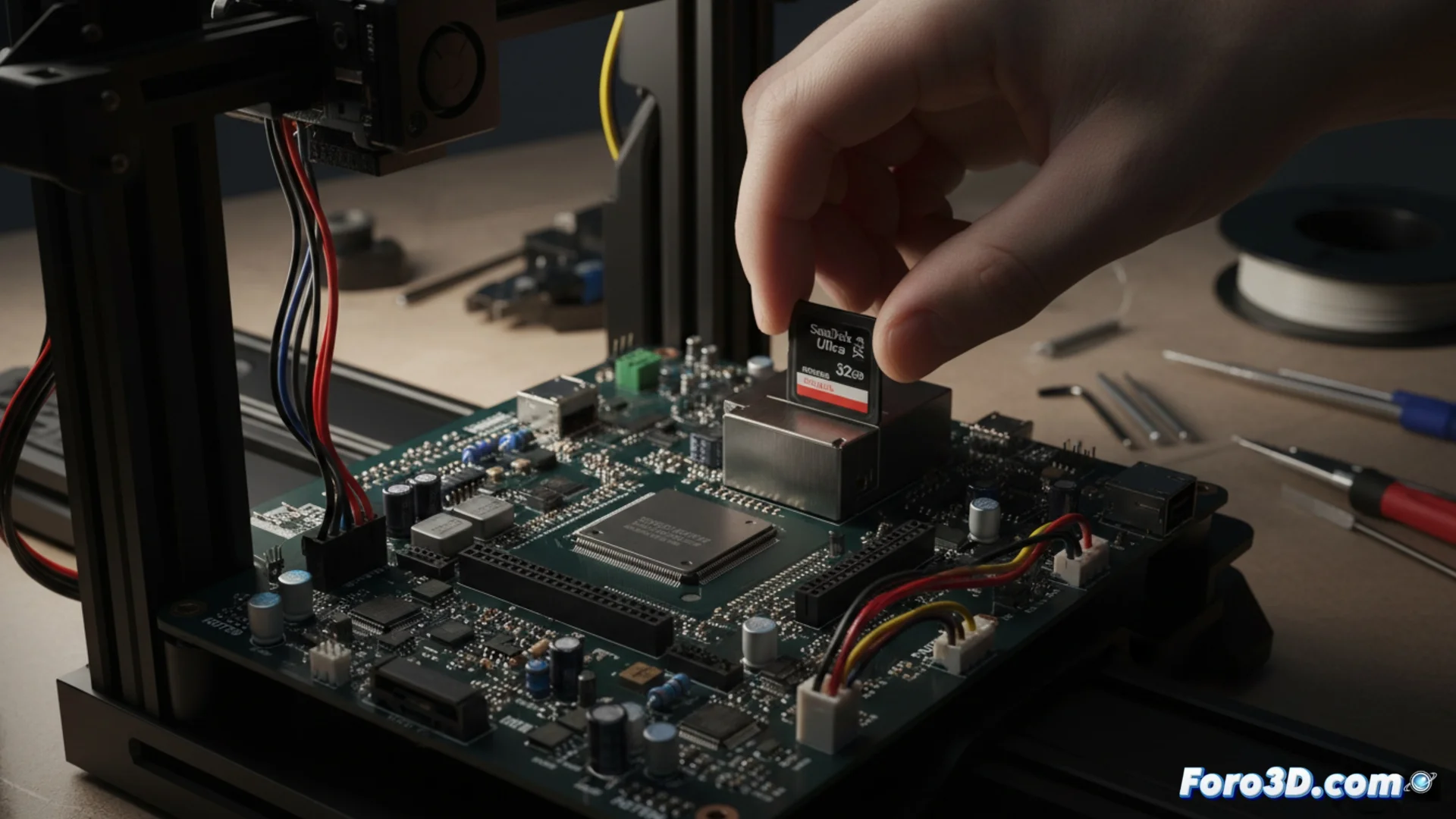
Con el archivo en la tarjeta, expúlsala de forma segura de tu ordenador. Luego, con la impresora completamente apagada, inserta la microSD en la ranura de la placa base. Ahora enciende el equipo. 🔄
Proceso de actualización:- Al encender, la pantalla puede mostrarse negra o con un logotipo fijo mientras el sistema lee el archivo.
- El proceso de flasheo tarda entre uno y dos minutos. Bajo ninguna circunstancia debes desconectar la energía.
- Cuando finalice, la pantalla se reiniciará automáticamente y mostrará la interfaz de usuario habitual.
Finalizar y verificar
Una vez que la interfaz normal esté visible, puedes apagar la impresora. Retira la tarjeta microSD y borra el archivo .bin de su interior. Esto evita que la impresora intente reinstalar el mismo firmware la próxima vez que la enciendas. El mayor reto a menudo es resistir la tentación de intervenir durante esos instantes de aparente inactividad de la pantalla. ✅