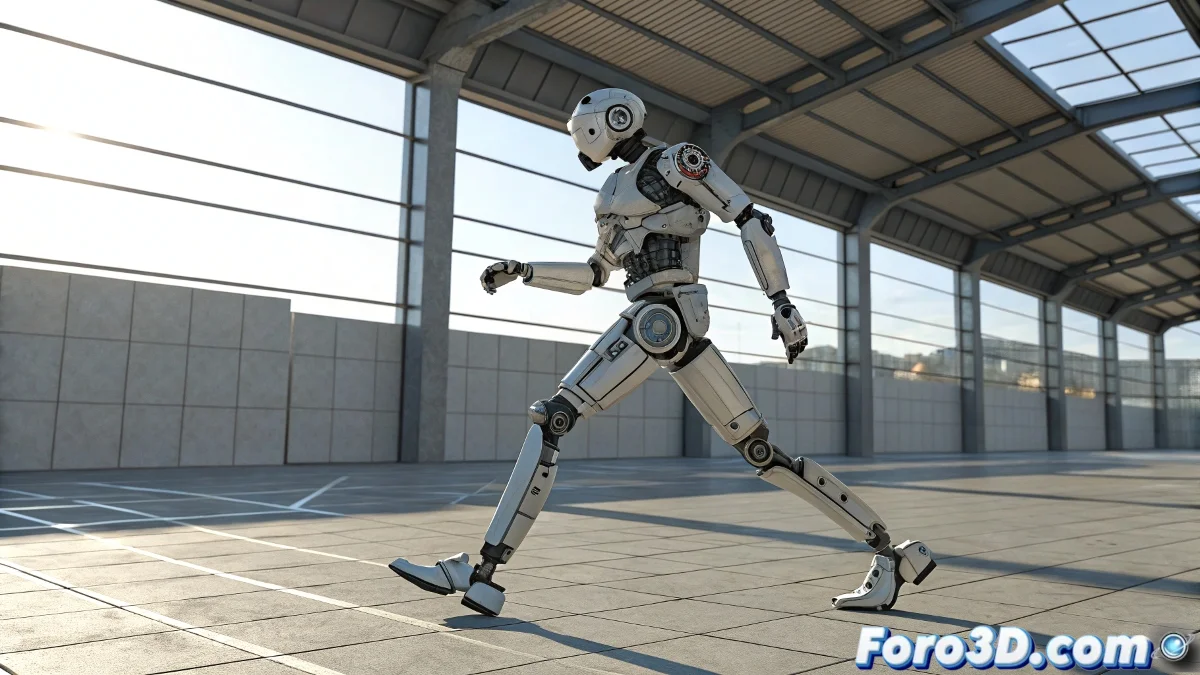
Копирование и перемещение циклов анимации на персонажах с костями в 3ds Max
Если у вас уже есть готовая анимация, например, двухногий робот, делающий пару шагов, и вы хотите, чтобы он продолжал ходить, не анимируя кость за костью заново, вам повезло. В 3ds Max вы можете повторить эту анимацию, сдвинув её во времени и в пространстве, не начиная с нуля. Вам просто нужно хорошо поработать с keys и инструментами копирования в Track View или Dope Sheet. Â¡И нет, вам не нужно быть экспертом в анимации, чтобы это сделать! ð¤
Как это сделать без лишних сложностей
Сначала выберите все кости, участвующие в движении. Перейдите в Track View â?Curve Editor или Dope Sheet, выберите keys первого цикла (например, два шага), скопируйте их и вставьте дальше по timeline. Важно, чтобы после вставки анимации вы сдвинули её в пространстве.
Для этого вы можете использовать главный Dummy как родителя всей иерархии робота. Таким образом, когда вы копируете анимации, перемещаете Dummy вперёд, и новые keys воспроизводятся дальше и в новой позиции, без возврата робота в исходную точку.
Также вы можете использовать Set Key Mode, чтобы убедиться, что все изменения позиции правильно зафиксированы. Или даже сохранить цикл как animation clip в Motion Mixer, если хотите переиспользовать его проще.
А если ваш робот продолжает повторять шаги на месте, не волнуйтесь... возможно, это модель для витрины: двигается, но никуда не идёт. ¡Так что за дело и анимируйте! ð¬
С этими советами вы сможете копировать и перемещать циклы анимации на персонажах с костями в 3ds Max эффективно. Â¡И помните, если анимация не получается как ожидалось, всегда можно проверить свои keys! ð