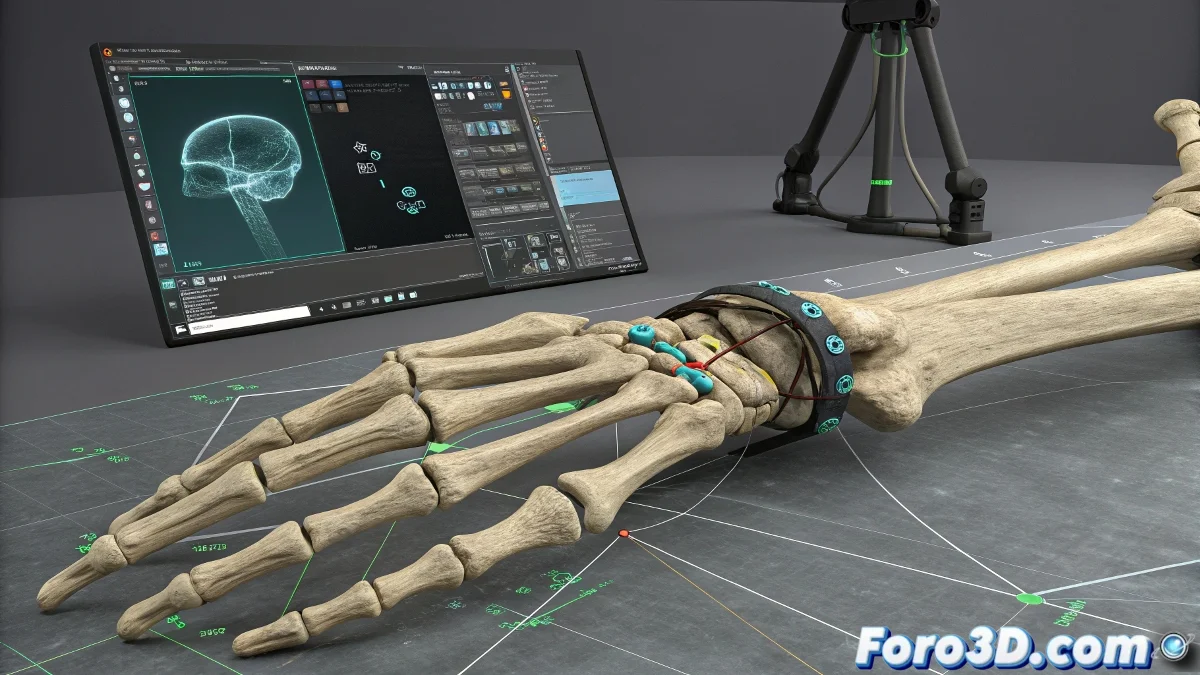
Как зафиксировать gizmos в 3ds Max для точного вращения
Когда вы вращаете часть rig в 3ds Max или любом другом 3D-программном обеспечении, таком как Blender или Maya, gizmo (манипулятор вращения или трансформации) обычно появляется в своей глобальной или локальной ориентации по умолчанию, что иногда затрудняет точное перемещение. Чтобы gizmo всегда адаптировался к ориентации кости или части, которую вы перемещаете, необходимо использовать локальные или пользовательские системы координат. И нет, вам не нужно быть экспертом в 3D, чтобы это сделать! 🔄
Изменение системы координат в 3ds Max
В 3ds Max самый эффективный способ настроить gizmo следующий:
- Изменить систему координат gizmo на Local или Gimbal с верхней панели. Это заставляет gizmo ориентироваться в соответствии с ориентацией кости или части rig, которую вы выбрали, а не мира.
Ручная настройка gizmo
Если вы используете rigs с пользовательскими контроллерами, многие из них уже имеют gizmos, настроенные для автоматической адаптации. Однако, если это не так, вы можете вручную настроить gizmo с помощью инструмента Ajuste de Gizmo в панели Hierarchy > Affect Pivot Only.
Настройка в других 3D-программах
В Blender вы выбираете кость в режиме Pose и используете gizmo в режиме Local, и gizmo автоматически адаптируется. В Maya обычно используется режим манипуляции Local или даже настройка пользовательских ориентаций для контроллеров rig.
Ключ в том, чтобы всегда работать с локальной системой координат или пользовательской системой координат контроллера, чтобы gizmo адаптировался и вы могли вращать точно. Таким образом, вы избегаете того, чтобы gizmo был зафиксирован в жесткой и трудноиспользуемой ориентации. И помните, если gizmo ведет себя не так, как вы ожидали, всегда можно винить глобальную ориентацию! 😉
С этими советами вы сможете настроить gizmos в 3ds Max для более точного и эффективного вращения. И помните, если что-то не получается так, как ожидалось, всегда можно проверить свои настройки! 🔍