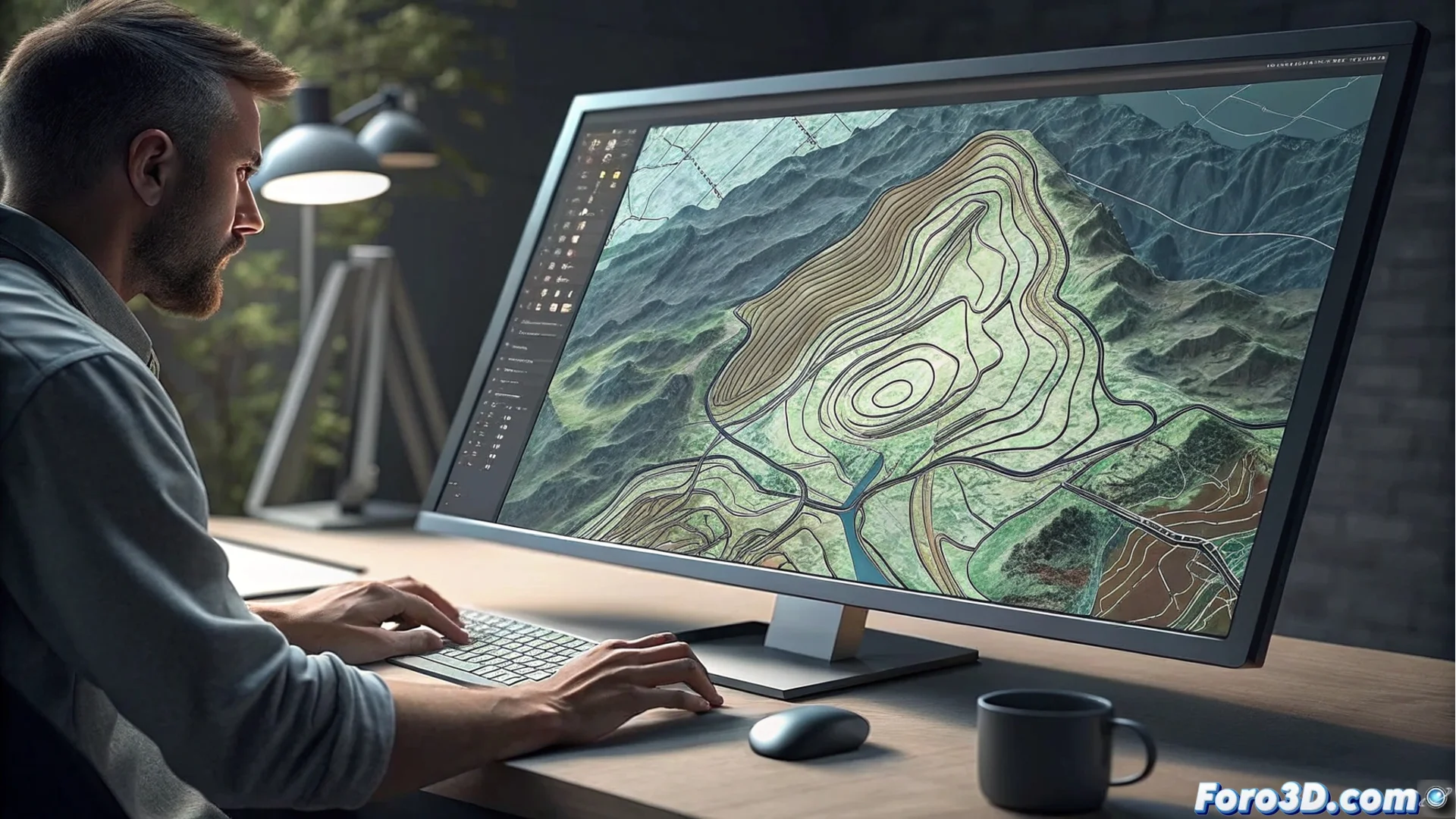
Как вставлять и экспортировать карты из серверов WMS в AutoCAD Map
AutoCAD Map интегрирует инструменты Географических информационных систем (ГИС), которые позволяют связывать внешние картографические данные. Ключевой функцией является подключение к серверам WMS для прямого импорта топографических карт в рабочее пространство, обогащая чертежи точной географической информацией 🗺️.
Установка соединения с сервером WMS
Первый шаг требует URL сервиса WMS и, при необходимости, учетных данных доступа. В AutoCAD Map перейдите на вкладку План, расположенную на ленте инструментов. В группе Данные нажмите кнопку Подключить. Это откроет диалоговое окно, где нужно выбрать Добавить сервис WMS. Введите полный URL сервера и нажмите Подключить, чтобы программа запросила и отобразила все доступные слои, предлагаемые сервером.
Необходимые приготовления для подключения:- Иметь под рукой правильный URL сервиса WMS от поставщика карт.
- Проверить, требует ли сервер имя пользователя и пароль для авторизации доступа.
- Найти команду Подключить в группе Данные на вкладке План.
Скорость загрузки слоев полностью зависит от удаленного сервера и размера запрашиваемой области; иногда ожидание напоминает загрузку с использованием устаревшей технологии.
Выбор и настройка картографических слоев
После подключения отображается список доступных слоев. Вы можете выбрать несколько одновременно, например, слои изолиний, сети гидрографии или административных границ. Критический шаг — настройка системы координат так, чтобы она совпадала с системой вашего текущего чертежа и избежать смещений. После подтверждения выбора изображение карты вставляется как растровая привязка. Этот объект можно перемещать, масштабировать и корректировать в рабочем пространстве в соответствии с потребностями проекта.
Ключевые аспекты при настройке слоев:- Проверить и согласовать систему координат слоя с системой чертежа.
- Выбрать несколько тематических слоев для полного представления местности.
- Вставленный слой ведет себя как привязанное изображение, позволяя настраивать его масштаб и положение.
Генерация геопривязанного файла для обмена
Чтобы извлечь и сохранить информацию карты во внешне используемом формате, используйте инструмент Экспорт карты. В его диалоговом окне вы определяете конкретную область интереса, разрешение вывода и формат файла, такой как GeoTIFF или JPEG. AutoCAD Map обрабатывает запрос и генерирует новый файл, содержащий фрагмент топографической карты со всеми встроенными географическими метаданными. Этот файл можно использовать в других ГИС-программах или делиться с коллегами, сохраняя целостность геопривязки.