Cómo insertar y exportar mapas desde servidores wms en autocad map
Cómo insertar y exportar mapas desde servidores wms en autocad map
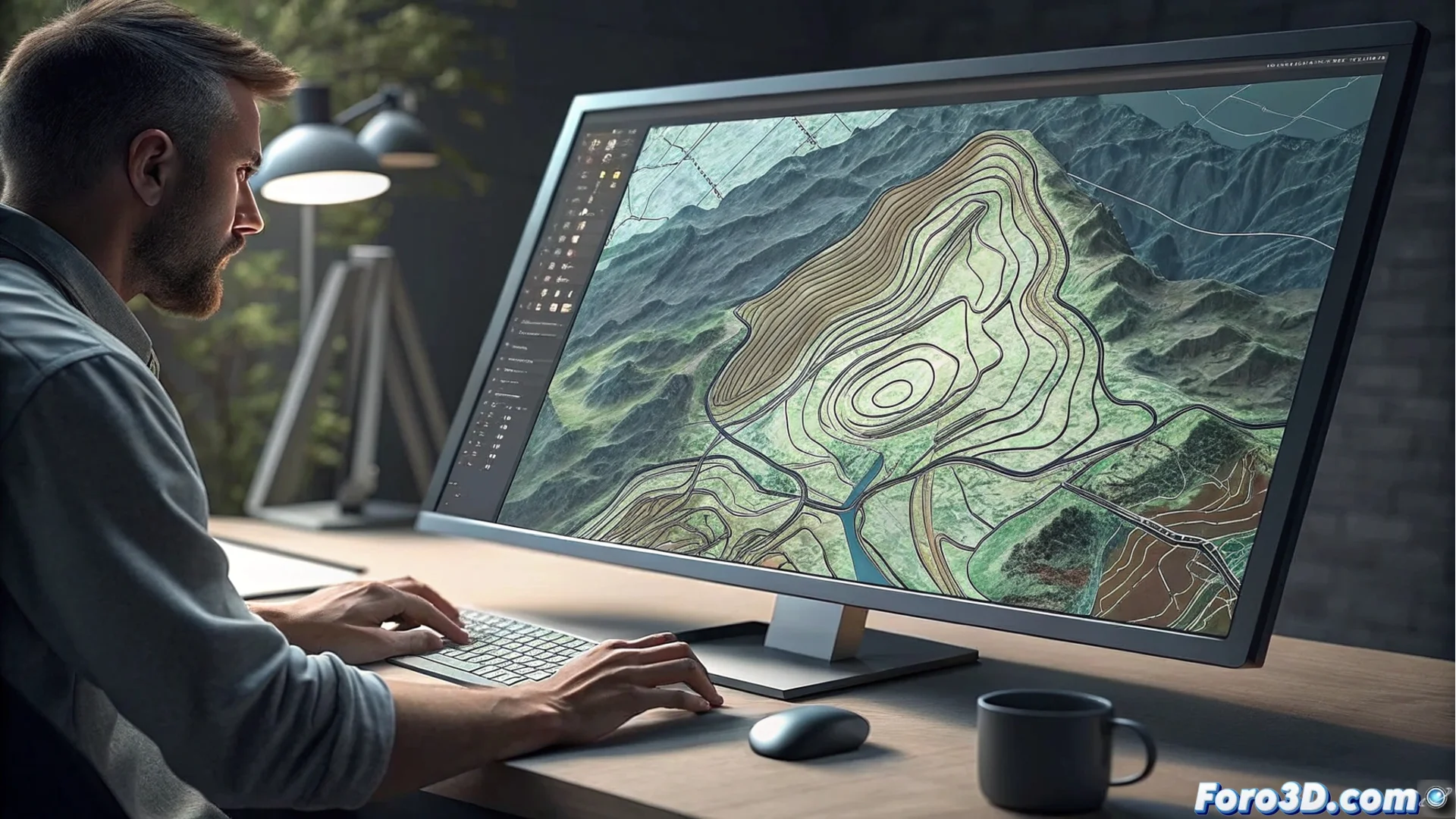
AutoCAD Map integra herramientas de Sistemas de Información Geográfica (SIG) que permiten vincular datos cartográficos externos. Una función clave es conectar con servidores WMS para traer mapas topográficos directamente al espacio de trabajo, enriqueciendo los dibujos con información geográfica precisa 🗺️.
Establecer la conexión con el servidor WMS
El primer paso requiere la URL del servicio WMS y, si es necesario, las credenciales de acceso. Dentro de AutoCAD Map, dirígete a la pestaña Plan, localizada en la cinta de opciones. En el grupo Datos, pulsa el botón Conectar. Esto abre un cuadro de diálogo donde debes elegir Agregar servicio WMS. Introduce la URL completa del servidor y haz clic en Conectar para que el software consulte y liste todas las capas disponibles que el servidor ofrece.
Preparativos esenciales para conectar:- Tener a mano la URL correcta del servicio WMS del proveedor de mapas.
- Verificar si el servidor necesita nombre de usuario y contraseña para autorizar el acceso.
- Localizar el comando Conectar dentro del grupo Datos en la pestaña Plan.
La velocidad para cargar las capas depende completamente del servidor remoto y de la extensión del área solicitada; en ocasiones, la espera puede recordar a descargar con tecnología antigua.
Elegir y ajustar las capas cartográficas
Tras conectar, se despliega una lista con las capas disponibles. Puedes seleccionar varias a la vez, como capas de curvas de nivel, redes de hidrografía o límites administrativos. Un paso crítico es configurar el sistema de coordenadas para que coincida con el de tu dibujo actual y evitar desplazamientos. Después de confirmar la selección, la imagen del mapa se inserta como una referencia raster. Este objeto se puede mover, escalar y ajustar en el espacio de trabajo según las necesidades del proyecto.
Aspectos clave al configurar capas:- Revisar y hacer coincidir el sistema de coordenadas de la capa con el del dibujo.
- Seleccionar múltiples capas temáticas para una representación completa del terreno.
- La capa insertada se comporta como una imagen referenciada, permitiendo ajustar su escala y posición.
Generar un archivo georreferenciado para compartir
Para extraer y guardar la información del mapa en un formato utilizable externamente, emplea la herramienta Exportar mapa. En su cuadro de diálogo, defines el área de interés específica, la resolución de salida y el formato del archivo, como GeoTIFF o JPEG. AutoCAD Map procesa la solicitud y genera un nuevo archivo que contiene la porción del mapa topográfico con todos sus metadatos geográficos incrustados. Este archivo se puede emplear en otros software SIG o compartir con colaboradores, manteniendo la integridad de la georreferenciación.