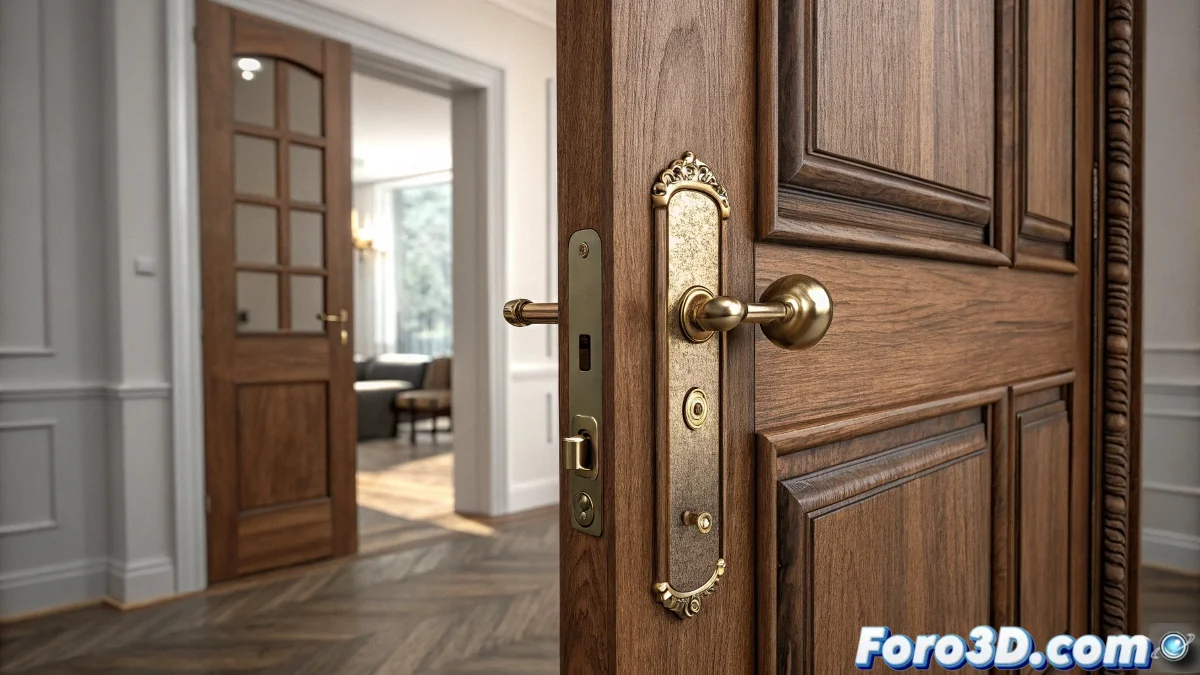
Как привязывать аксессуары при анимации дверей в 3ds Max
Когда вы анимируете дверь в 3ds Max с использованием параметра Open, часто бывает, что аксессуары, такие как ручка или замок, не двигаются вместе с ней, словно пытаясь убежать от рендера. Чтобы избежать этого, самый простой способ — привязать эти объекты напрямую к двери. И нет, вам не нужно быть экспертом в анимации, чтобы это сделать! 🚪
Использование инструмента Link
Это делается с помощью инструмента Link, который находится в верхней части интерфейса или в панели иерархии. Следуйте этим шагам:
- Выберите ручку или замок.
- Нажмите на Link.
- Затем нажмите на дверь, чтобы их привязать.
Таким образом, любое преобразование, примененное к двери, также повлияет на эти элементы, сохраняя согласованность в анимации.
Использование групп и constraints
Это особенно полезно, если вы используете готовые rigs или пользовательские контроллеры. Также вы можете сгруппировать объекты с помощью Group > Group, но обычно удобнее и чище использовать иерархическую привязку, особенно если потом вы хотите иметь индивидуальный контроль для перемещения или изменения деталей замка, не разбирая всё.
В более продвинутых случаях, если вы используете систему с костями или контроллерами типа CAT, вы также можете использовать constraints, такие как Position Constraint или Parent Constraint, чтобы сохранить полный контроль. Но для простой двери Link — ваш лучший друг.
Помните, что если вы анимируете в сложной сцене с V-Ray, Corona или Arnold, лучше проверить, чтобы случайно не перемещать вещи при использовании инстансов или proxies. Летающий замок может показаться забавным, но не так уж, когда у вас 4 часа рендера! 😄
С этими советами вы сможете эффективно привязывать аксессуары при анимации дверей в 3ds Max. И помните, если что-то не выходит как ожидалось, всегда можно винить анимацию! 🎬