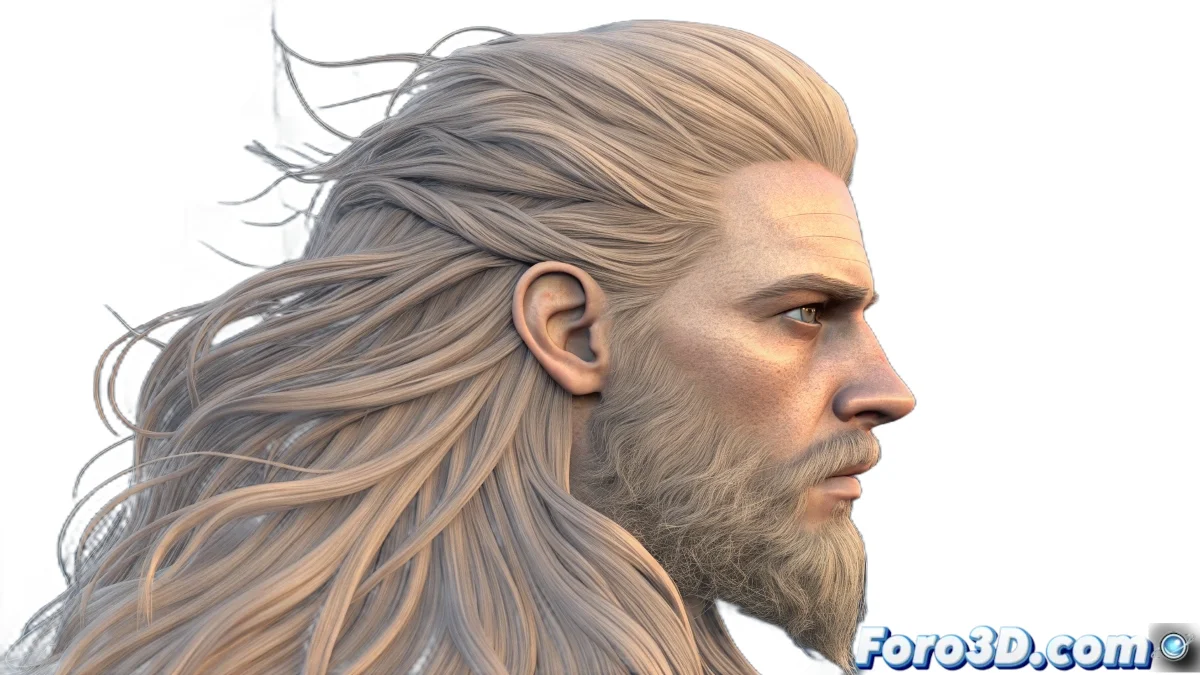
Путешествие виртуальных волос для начинающих
Изучение Blender с нуля может показаться попыткой читать книгу на неизвестном языке, но с терпением и правильным руководством вы скоро обнаружите, что это гораздо интуитивнее, чем кажется. Система волос на основе частиц — одна из самых мощных функций Blender, и хотя сначала она кажется сложной, она следует логике, которую вы скоро освоите.
Чтобы создать реалистичные волосы на сфере и правильно экспортировать их в Photoshop, вам нужно освоить три основных аспекта: систему частиц для генерации волос, материалы для реалистичного вида и настройки рендера для получения изображения с прозрачным фоном.
В Blender создание волос — это как быть виртуальным парикмахером: нужны терпение, хороший глаз и подходящие инструменты
Начальная настройка шаг за шагом
Следуйте этим шагам в точном порядке. Не пропускайте ни один, и вы увидите, как всё начинает обретать смысл. Интерфейс Blender логичен, как только вы поймёте его структуру.
- Открыть Blender и удалить куб по умолчанию: выберите куб и нажмите X или Delete
- Создать сферу: перейдите в Add > Mesh > UV Sphere или используйте Shift + A
- Открыть панель частиц: найдите иконку с точками в правой панели
- Добавить систему частиц: нажмите кнопку + New, чтобы создать новую
Настройка системы волос
После создания системы частиц вам нужно изменить её поведение, чтобы она действовала как волосы, а не как отдельные частицы. Значения по умолчанию не оптимальны, поэтому следуйте этим настройкам.
Число 1000 в количестве — хорошая отправная точка. Слишком много частиц может замедлить ваш компьютер, слишком мало не даст нужной плотности 😊
- Переключить на Hair: в Emission смените с Emitter на Hair
- Настроить число: 1000 частиц для начала
- Длина волос: 0.2 метра — хорошая отправная точка
- Включить вид в рендере: в Viewport Display выберите Render
Материалы для реалистичных волос
Серые волосы по умолчанию не очень привлекательны. Чтобы сделать их реалистичными, нужно создать специальный материал. В Blender есть специальный шейдер для волос, который сильно упрощает процесс.
Перейдите в панель материалов (иконка красной сферы) и создайте новый материал. Затем смените основной шейдер на Hair BSDF вместо Principled BSDF по умолчанию.
- Создать новый материал: в Material Properties нажмите New
- Выбрать Hair BSDF: смените основной шейдер
- Базовый цвет: выберите естественный цвет для волос
- Roughness: 0.3 для волос не слишком блестящих
Настройка рендера для экспорта в Photoshop
Чтобы экспортировать без фона, нужно настроить рендер на прозрачность. Это делается в свойствах рендера и фильма.
Формат PNG с альфа-каналом идеален для Photoshop, поскольку сохраняет прозрачность и поддерживает хорошее качество без слишком тяжёлых файлов.
- Открыть свойства рендера: иконка камеры в правой панели
- Выбрать Transparent: в Film отметьте Transparent
- Формат PNG: в Output Properties выберите PNG
- Включить RGBA: убедитесь, что сохраняется альфа-канал
Финальный рендер и экспорт
После настройки всего пора рендерить. Для простой пушистой сферы не нужны продвинутые настройки освещения или камер.
Вы можете использовать вид камеры по умолчанию (нажмите 0 на цифровой клавиатуре) или настроить угол по вкусу. Разрешение по умолчанию 1920x1080 более чем достаточно для начала.
- Нажмите F12 для рендера или перейдите в Render > Render Image
- Когда закончится, перейдите в Image > Save As
- Выберите место и имя для вашего файла
- В Photoshop фон появится прозрачным
Основные горячие клавиши
Blender используется гораздо быстрее с горячими клавишами. Они сэкономят время, как только вы их запомните. F7, о котором вы упомянули, изменился в последних версиях.
Клавиша N открывает правую боковую панель, где находятся большинство инструментов. Клавиша T открывает левую панель. Обе — ваши лучшие друзья для быстрого доступа к опциям.
- N: боковая панель свойств
- T: левая панель инструментов
- F12: рендерить изображение
- Z: быстрое меню режимов отображения
После выполнения этих шагов у вас будет первая пушистая сфера, отрендеренная и готовая для Photoshop. Помните, что все эксперты Blender начинали точно там, где вы сейчас — растерянные, но с желанием учиться 🎯