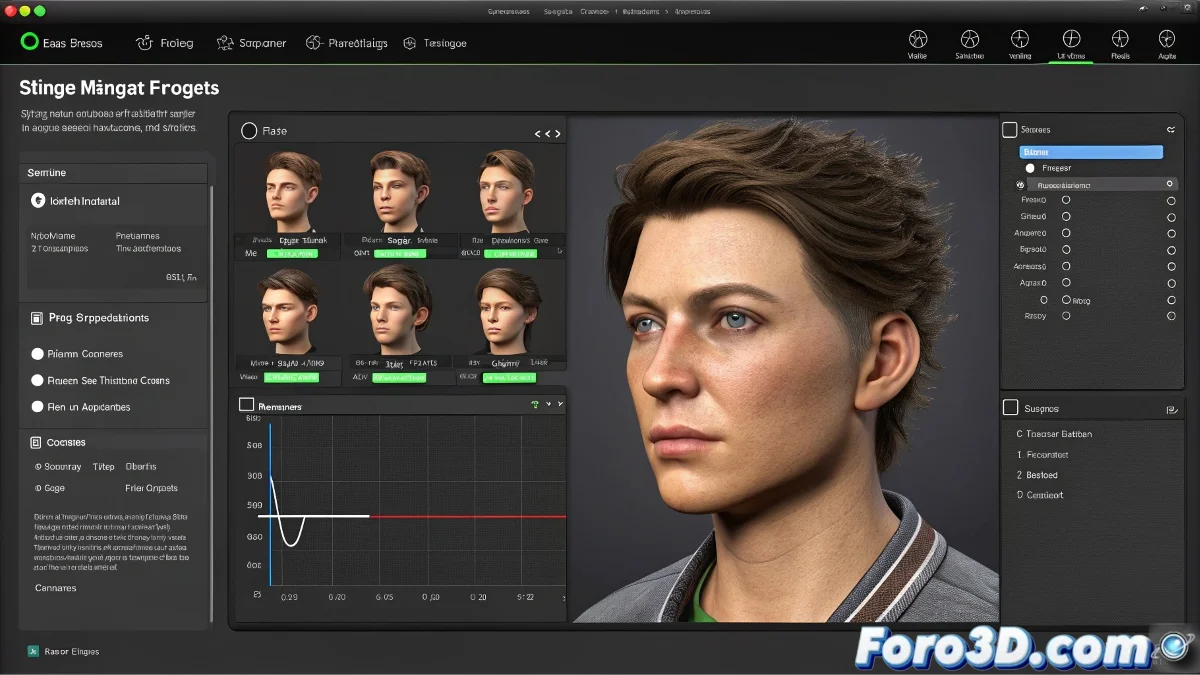
Как перенести анимации из Shape Manager в Timeline в Softimage
В Softimage Shape Manager используется для создания и управления лицевыми деформациями с помощью shapes или morph targets, например, для движения брови или улыбки. После создания этих движений следующий шаг — анимировать их во времени, чтобы интегрировать в проект. Это достигается переносом этих shapes в Timeline, где Softimage регистрирует изменения в каждом frame. И нет, вам не нужно быть экспертом в анимации, чтобы это сделать! 😊
Шаги для анимации shapes в Timeline
Чтобы начать, убедитесь, что shapes созданы и видны в Shape Manager. Затем следуйте этим шагам:
- Выберите shape, который хотите анимировать.
- Переместите курсор Timeline в frame, где должно начаться это движение или где оно должно иметь определенное значение.
- Настройте значение shape (обычно от 0 до 1).
- С выбранным shape нажмите клавишу S, чтобы вставить keyframe.
Повторяйте этот процесс в ключевых frames, чтобы создать анимацию движения. Таким образом, Softimage автоматически интерполирует значения между этими keyframes, заставляя персонажа выполнять выражение или движение, которое вы создали с помощью shapes.
Редактирование кривых
Если вы хотите просмотреть или отредактировать эти кривые, вы можете открыть Editor de Curvas, чтобы настроить плавность иタイミング. Это позволяет уточнить анимацию для достижения желаемого эффекта.
Не беспокойтесь, если вначале кажется, что вы просто нажимаете кнопки без смысла, это нормально. Shape Manager с анимацией в Timeline — одна из тех вещей, которые кажутся сложными, пока вы не поймете, что это всего лишь сохранение каждого движения в конкретный момент. И помните, если ваш персонаж делает странные рожи, это потому что он репетирует для следующего блокбастера! 🎬
С этими шагами вы сможете эффективно и креативно перенести анимации из Shape Manager в Timeline в Softimage. И помните, если что-то не выходит как ожидалось, всегда можно винить бунтующих keyframes! 😉