Как обновить прошивку принтера Nova3d Elfin LCD 2K
Поддерживать прошивку вашего 3D-принтера в актуальном состоянии — ключ к доступу к новым функциям и исправлениям. Этот процесс, хотя и простой, требует следования точным шагам, чтобы избежать проблем. 🛠️
Получение и подготовка файлов
Первый шаг заключается в получении официального файла с сайта Nova3D. Крайне важно выбрать точную версию, соответствующую вашей модели Elfin LCD 2K. Затем отформатируйте USB-накопитель в файловой системе FAT32 и скопируйте файл прошивки в его корневой каталог.
Критически важные начальные шаги:
- Скачать правильную прошивку для вашей конкретной модели с официального источника.
- Использовать USB-накопитель, отформатированный в FAT32, и поместить файл в корень.
- Проверить целостность скачанного файла перед продолжением.
Прерванное обновление может превратить ваш принтер в элегантный технологический пресс-папье, так что держите палец подальше от выключателя.
Выполнение установки с принтера
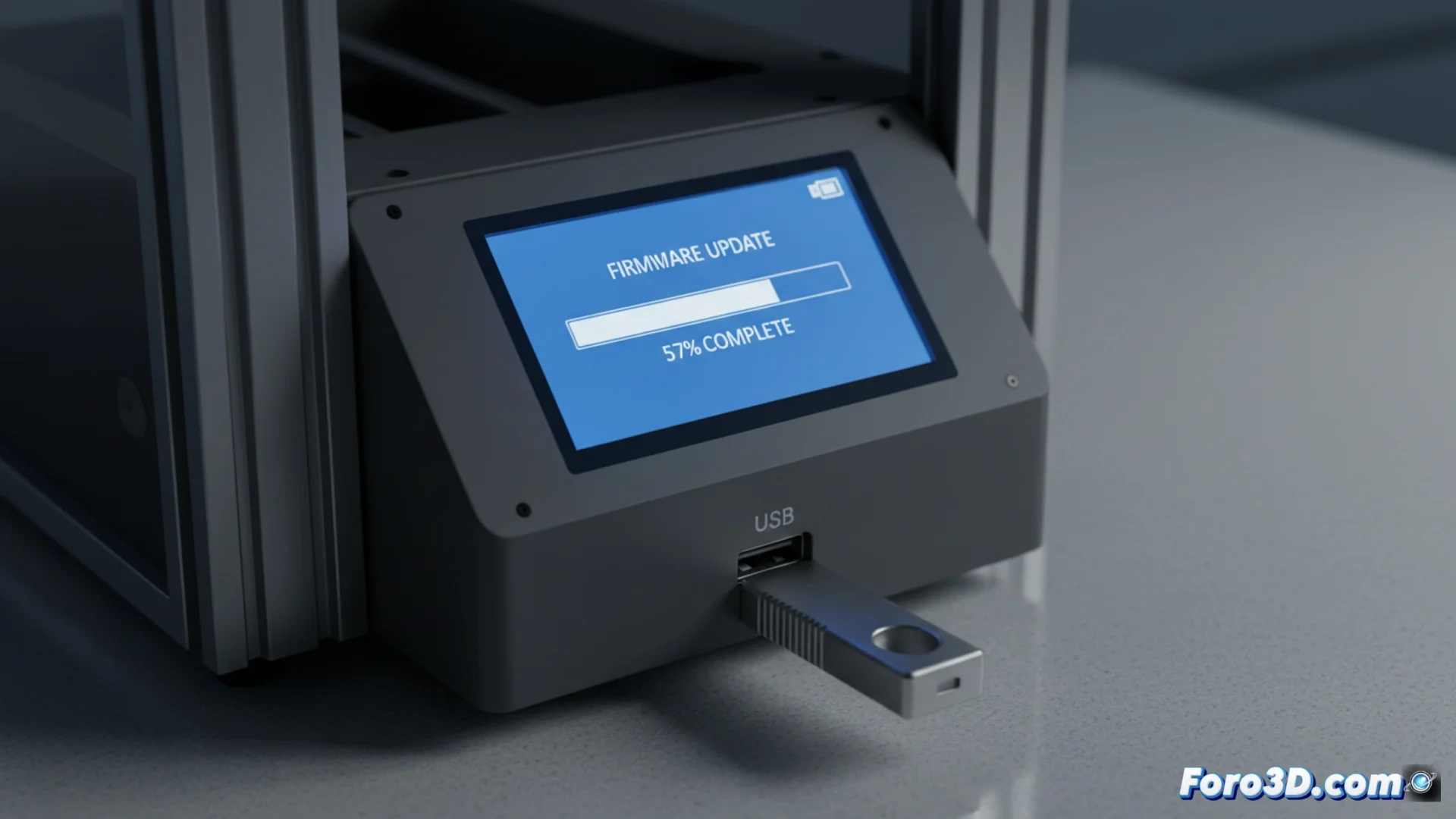
С выключенной машиной подключите USB-накопитель. Включите принтер и, используя сенсорный экран, перейдите в меню настроек или инструментов. Там вы найдете опцию для обновления внутреннего ПО.
Процесс обновления:- Принтер автоматически обнаружит действительный файл на USB-накопителе.
- Запустите процесс из меню. На экране появится индикатор прогресса.
- Ни в коем случае не выключайте и не отключайте питание во время этой фазы.
Завершение и проверка
По завершении машина перезагрузится самостоятельно. Важно снова войти в меню настроек, чтобы подтвердить, что версия прошивки обновилась правильно. Если процесс завершился неудачей, попробуйте другой USB-накопитель или скачайте файл заново. ✅