Cómo actualizar el firmware de la impresora Nova3d Elfin LCD 2K
Cómo actualizar el firmware de la impresora Nova3d Elfin LCD 2K
Mantener el firmware de tu impresora 3D al día es clave para acceder a nuevas funciones y correcciones. Este proceso, aunque sencillo, requiere seguir unos pasos precisos para evitar contratiempos. 🛠️
Obtener y preparar los archivos
El primer paso consiste en conseguir el archivo oficial desde la web de Nova3D. Es fundamental seleccionar la versión exacta que corresponde a tu modelo de Elfin LCD 2K. Luego, formatea una memoria USB con el sistema de archivos FAT32 y copia el archivo del firmware en su directorio principal.
Pasos iniciales críticos:
- Descargar el firmware correcto para tu modelo específico desde la fuente oficial.
- Usar una unidad USB formateada en FAT32 y colocar el archivo en la raíz.
- Verificar la integridad del archivo descargado antes de proceder.
Una actualización interrumpida puede convertir tu impresora en un elegante pisapapeles tecnológico, así que mantén el dedo lejos del interruptor.
Ejecutar la instalación desde la impresora
Con la máquina apagada, conecta la memoria USB. Enciende la impresora y, usando la pantalla táctil, navega hasta el menú de configuración o herramientas. Allí encontrarás la opción para actualizar el software interno.
Proceso de actualización:- La impresora detecta automáticamente el archivo válido en la unidad USB.
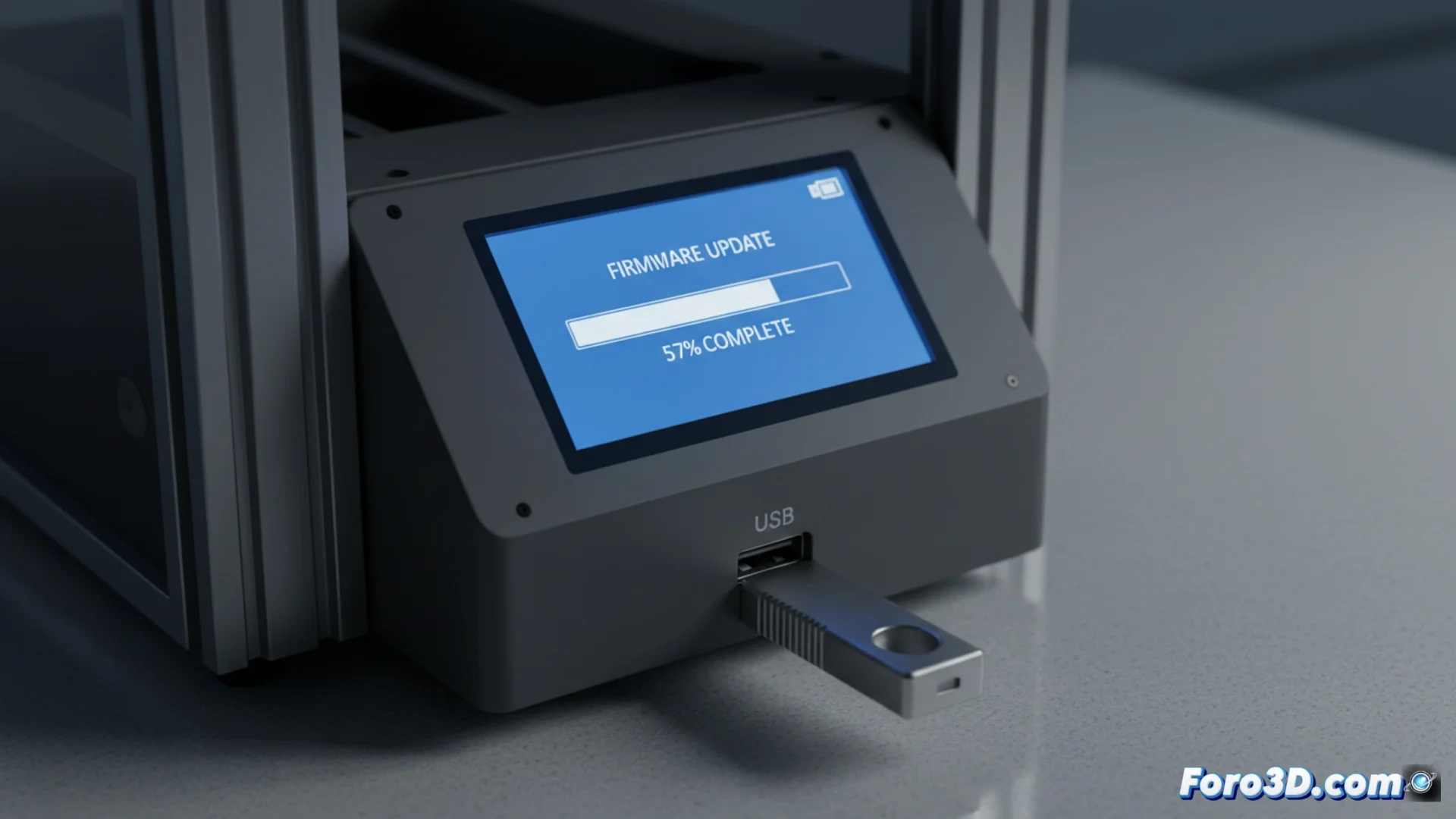
- Inicia el proceso desde el menú. La pantalla mostrará una barra de progreso.
- No apagues ni desconectes la energía bajo ninguna circunstancia durante esta fase.
Finalizar y verificar
Al terminar, la máquina se reiniciará sola. Es importante que entres nuevamente en el menú de configuración para confirmar que la versión del firmware se ha actualizado correctamente. Si el proceso falla, prueba con otra unidad USB o vuelve a descargar el archivo. ✅