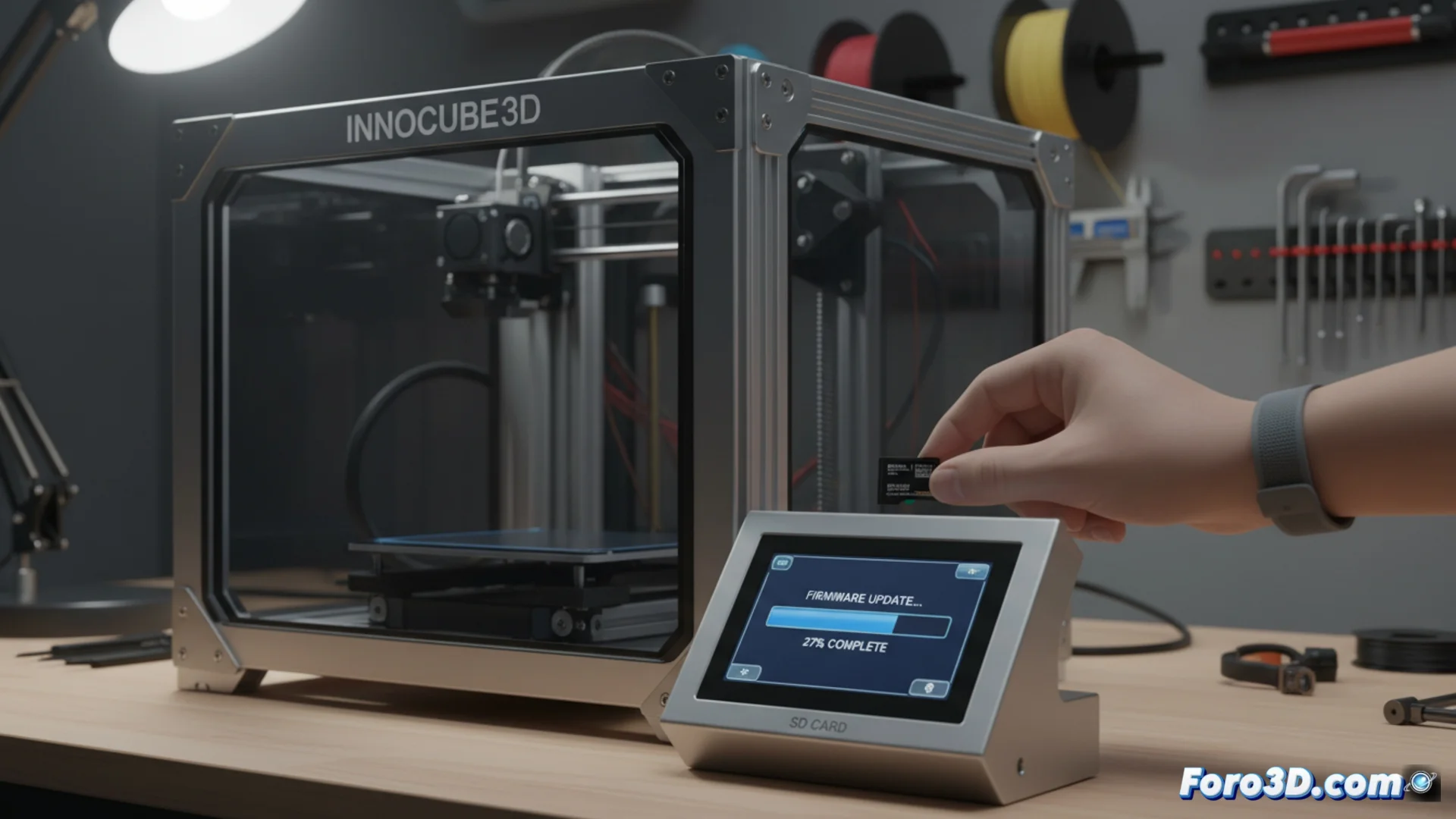
Как обновить прошивку на принтере INNOCUBE3D IDEX
Поддерживать прошивку вашего принтера в актуальном состоянии — ключ к доступу к новым функциям и улучшениям стабильности. Этот процесс, хотя и простой, требует следования точным шагам, чтобы избежать ошибок. 🛠️
Получение и подготовка необходимых файлов
Первый шаг заключается в скачивании пакета прошивки с официального сайта производителя. Убедитесь, что вы выбрали точную версию, соответствующую вашей модели INNOCUBE3D IDEX. Параллельно вам понадобится карта microSD, отформатированная в файловой системе FAT32.
Необходимые приготовления:- Получить основной файл, который обычно имеет расширение .bin, и любые прилагающиеся файлы конфигурации.
- Отформатировать карту памяти, чтобы удалить предыдущие данные и обеспечить совместимость.
- Иметь под рукой кардридер для подключения microSD к вашему компьютеру.
Терпение — лучший союзник: никогда не прерывайте процесс обновления после его начала.
Передача файлов и запуск обновления
Скопируйте скачанные файлы прошивки непосредственно в корень карты microSD. Не размещайте их в какой-либо подпапке. Затем безопасно извлеките устройство хранения из вашей операционной системы.
Шаги для выполнения обновления:- С полностью выключенным принтером вставьте карту microSD в соответствующую слот.
- Включите принтер. Система автоматически обнаружит новую прошивку и начнёт её установку.
- В это время экран может показывать прогресс или оставаться неактивным; крайне важно не отключать питание и не извлекать карту.
Завершение и проверка
Процесс может занять несколько минут. По завершении принтер перезагрузится автоматически. В этот момент вы можете извлечь карту microSD. Иногда самая большая проблема — не технические шаги, а поиск этой карты памяти, которая прячется именно тогда, когда она больше всего нужна. ✅