Cómo actualizar el firmware en la impresora INNOCUBE3D IDEX
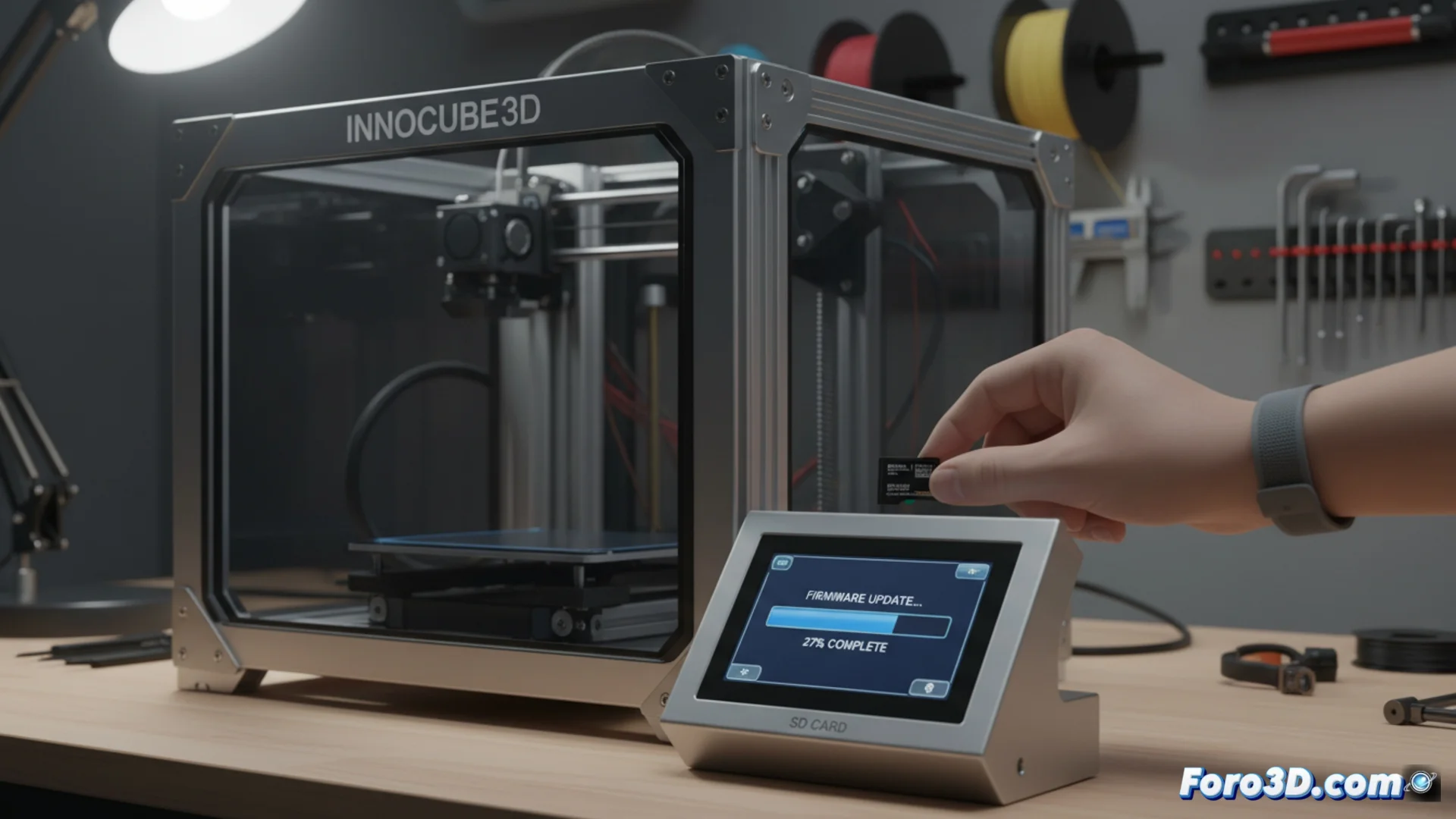
Cómo actualizar el firmware en la impresora INNOCUBE3D IDEX
Mantener el firmware de tu impresora al día es clave para acceder a nuevas funciones y mejoras de estabilidad. Este proceso, aunque sencillo, requiere seguir unos pasos precisos para evitar errores. 🛠
Obtener y preparar los archivos necesarios
El primer paso consiste en descargar el paquete de firmware desde el sitio oficial del fabricante. Asegúrate de seleccionar la versión exacta que corresponde a tu modelo de INNOCUBE3D IDEX. Paralelamente, necesitarás una tarjeta microSD formateada con el sistema de archivos FAT32.
Preparativos esenciales:- Conseguir el archivo principal, que suele tener extensión .bin, y cualquier archivo de configuración adjunto.
- Formatear la tarjeta de memoria para eliminar datos previos y garantizar compatibilidad.
- Tener a mano un lector de tarjetas para conectar la microSD a tu ordenador.
La paciencia es la mejor aliada: nunca interrumpas el proceso de actualización una vez iniciado.
Transferir los archivos e iniciar la actualización
Copia los archivos del firmware descargados directamente en la raíz de la tarjeta microSD. No los coloques dentro de ninguna subcarpeta. Después, expulsa el dispositivo de almacenamiento de forma segura desde tu sistema operativo.
Pasos para ejecutar la actualización:- Con la impresora completamente apagada, introduce la tarjeta microSD en su ranura designada.
- Enciende la impresora. El sistema detectará automáticamente el nuevo firmware y comenzará a instalarlo.
- Durante este tiempo, la pantalla puede mostrar un progreso o permanecer inactiva; es crucial no desconectar la energía ni extraer la tarjeta.
Finalizar y verificar
El proceso puede demorar varios minutos. Al terminar, la impresora se reiniciará por sí misma. En ese momento, puedes retirar la tarjeta microSD. A veces, el desafío más grande no es seguir los pasos técnicos, sino localizar esa tarjeta de memoria que parece esconderse cuando más la necesitas.