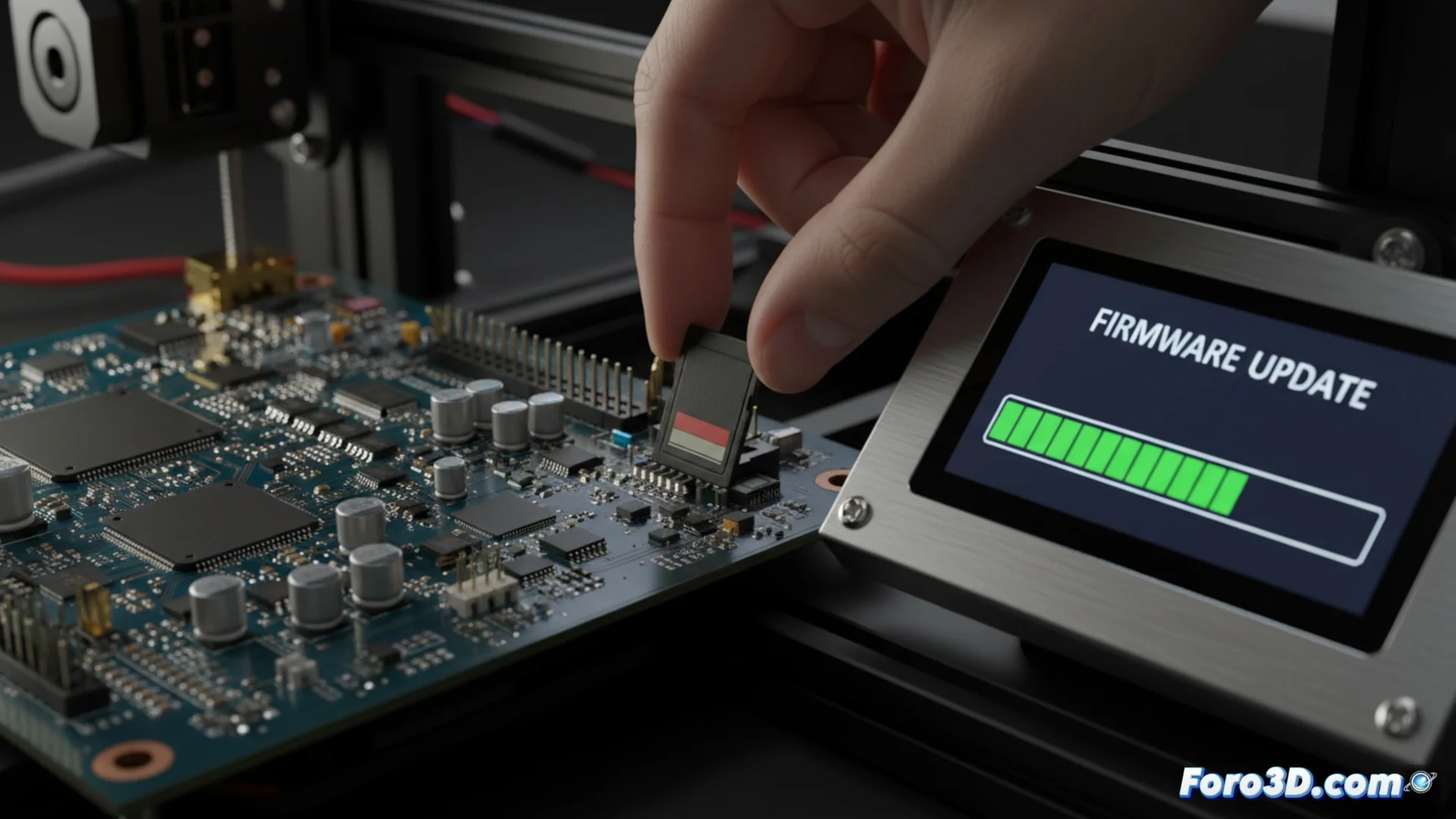
Как обновить прошивку на принтере Diggro Alpha-5
Поддерживать прошивку вашего 3D-принтера в актуальном состоянии — ключ к доступу к новым функциям и улучшению его стабильности. Этот процесс, хотя и простой, требует следования точным шагам, чтобы избежать ошибок. Мы объясняем, как сделать это на Diggro Alpha-5 безопасно 🛠️.
Получить и проверить файл прошивки
Первый шаг — скачать файл обновления. Всегда обращайтесь на веб-сайт производителя или к авторизованному дистрибьютору. Крайне важно подтвердить, что скачиваемая версия совместима с вашей точной моделью принтера; использование неправильного файла может вызвать серьезные сбои.
Ключевые начальные шаги:- Скачать файл из официальных источников.
- Проверить, что версия соответствует вашей модели Alpha-5.
- Файл обычно имеет расширения вроде .bin или .gcode.
Никогда не изменяйте имя файла прошивки и не размещайте его в папке на SD-карте.
Подготовить носитель для установки
Вам понадобится SD-карта памяти. Чтобы принтер ее распознал, необходимо отформатировать ее в файловой системе FAT32. Другие форматы, такие как NTFS или exFAT, могут не работать. После подготовки скопируйте скачанный файл прошивки прямо в корень карты.
Список подготовки:- Отформатировать SD-карту в FAT32.
- Скопировать файл .bin или .gcode в корень (не в подпапки).
- Сохранить оригинальное имя файла.
Выполнить обновление
С подготовленной картой полностью выключите принтер Alpha-5. Вставьте SD-карту в слот и включите устройство. Система автоматически обнаружит новую прошивку и начнет ее устанавливать. Этот процесс может занять несколько минут; крайне важно не выключать принтер и не извлекать карту в это время. Принтер перезагрузится сам по завершении.
Самая сложная часть — ждать без прерываний, даже если экран кажется замороженным. Терпение необходимо, чтобы не повредить внутреннее ПО. После завершения извлеките SD-карту и проверьте, что новая версия прошивки загружена правильно в меню настроек. ✅