Cómo actualizar el firmware en la impresora Diggro Alpha-5
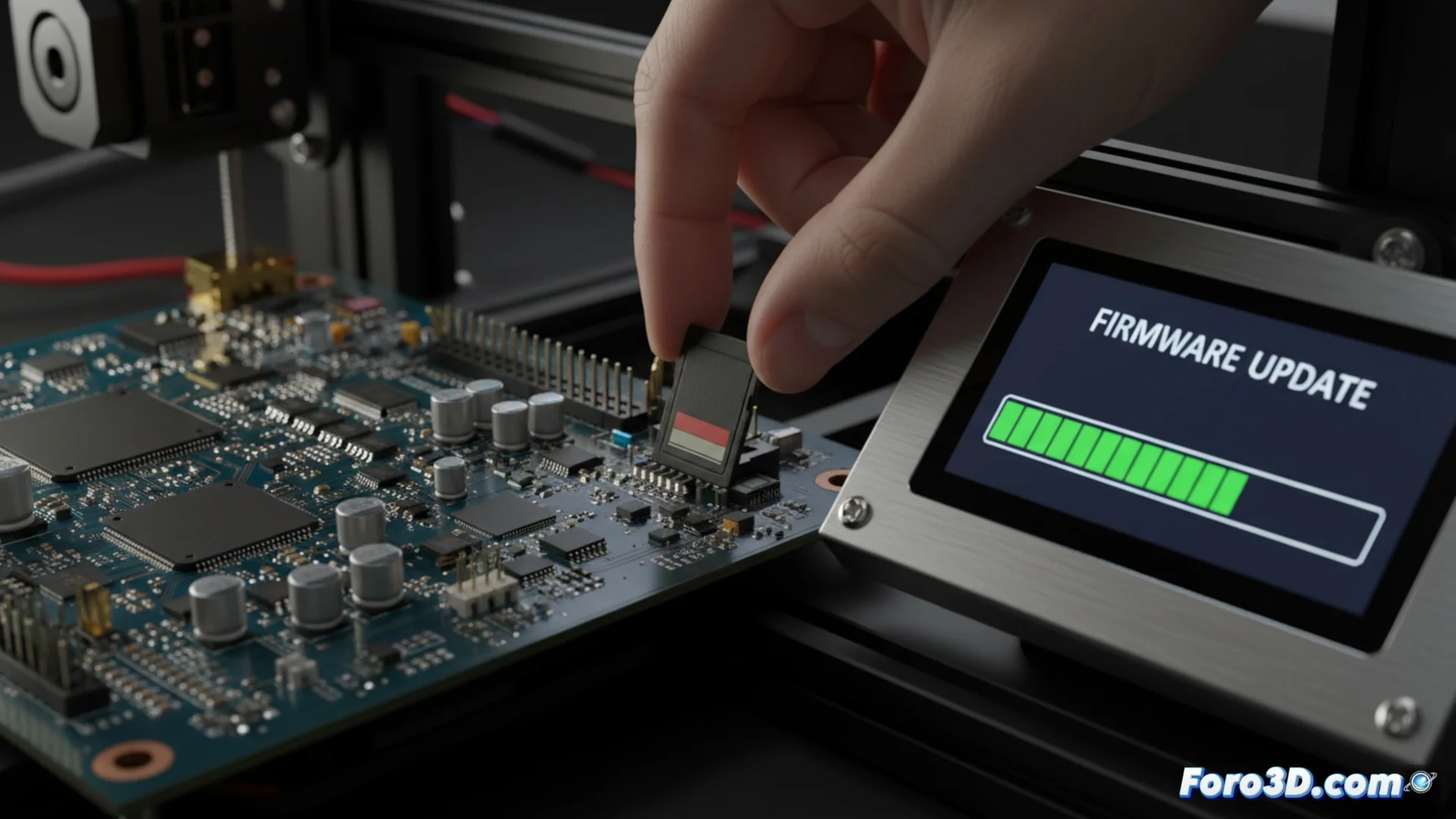
Cómo actualizar el firmware en la impresora Diggro Alpha-5
Mantener el firmware de tu impresora 3D al día es clave para acceder a nuevas funciones y mejorar su estabilidad. Este proceso, aunque sencillo, requiere seguir unos pasos precisos para evitar errores. Te explicamos cómo hacerlo en la Diggro Alpha-5 de forma segura 🛠?
Obtener y verificar el archivo de firmware
El primer paso es descargar el archivo de actualización. Acude siempre a la página web del fabricante o a un distribuidor autorizado. Es fundamental confirmar que la versión que descargas es compatible con tu modelo exacto de impresora; usar un archivo incorrecto puede causar fallos graves.
Pasos iniciales clave:- Descargar el archivo desde fuentes oficiales.
- Verificar que la versión coincide con tu modelo Alpha-5.
- El archivo suele tener extensiones como .bin o .gcode.
Nunca modifiques el nombre del archivo de firmware ni lo coloques dentro de una carpeta en la tarjeta SD.
Preparar el medio de instalación
Necesitarás una tarjeta de memoria SD. Para que la impresora la reconozca, debes formatear usando el sistema de archivos FAT32. Otros formatos como NTFS o exFAT podrían no funcionar. Una vez lista, copia el archivo de firmware descargado directamente en la raíz de la tarjeta.
Lista de preparación:- Formatear la tarjeta SD en FAT32.
- Copiar el archivo .bin o .gcode a la raíz (no dentro de subcarpetas).
- Mantener el nombre original del archivo.
Ejecutar la actualización
Con la tarjeta preparada, apaga completamente la impresora Alpha-5. Introduce la tarjeta SD en su ranura y luego enciende el equipo. El sistema detectará automáticamente el nuevo firmware y comenzará a instalarlo. Este proceso puede durar varios minutos; es crucial no apagar la máquina ni extraer la tarjeta durante este tiempo. La impresora se reiniciará sola al finalizar.
La parte más complicada es esperar sin interrumpir, incluso si la pantalla parece congelada. La paciencia es esencial para no dañar el software interno. Una vez completado, retira la tarjeta SD y verifica que la nueva versión del firmware se haya cargado correctamente en el menú de configuración.