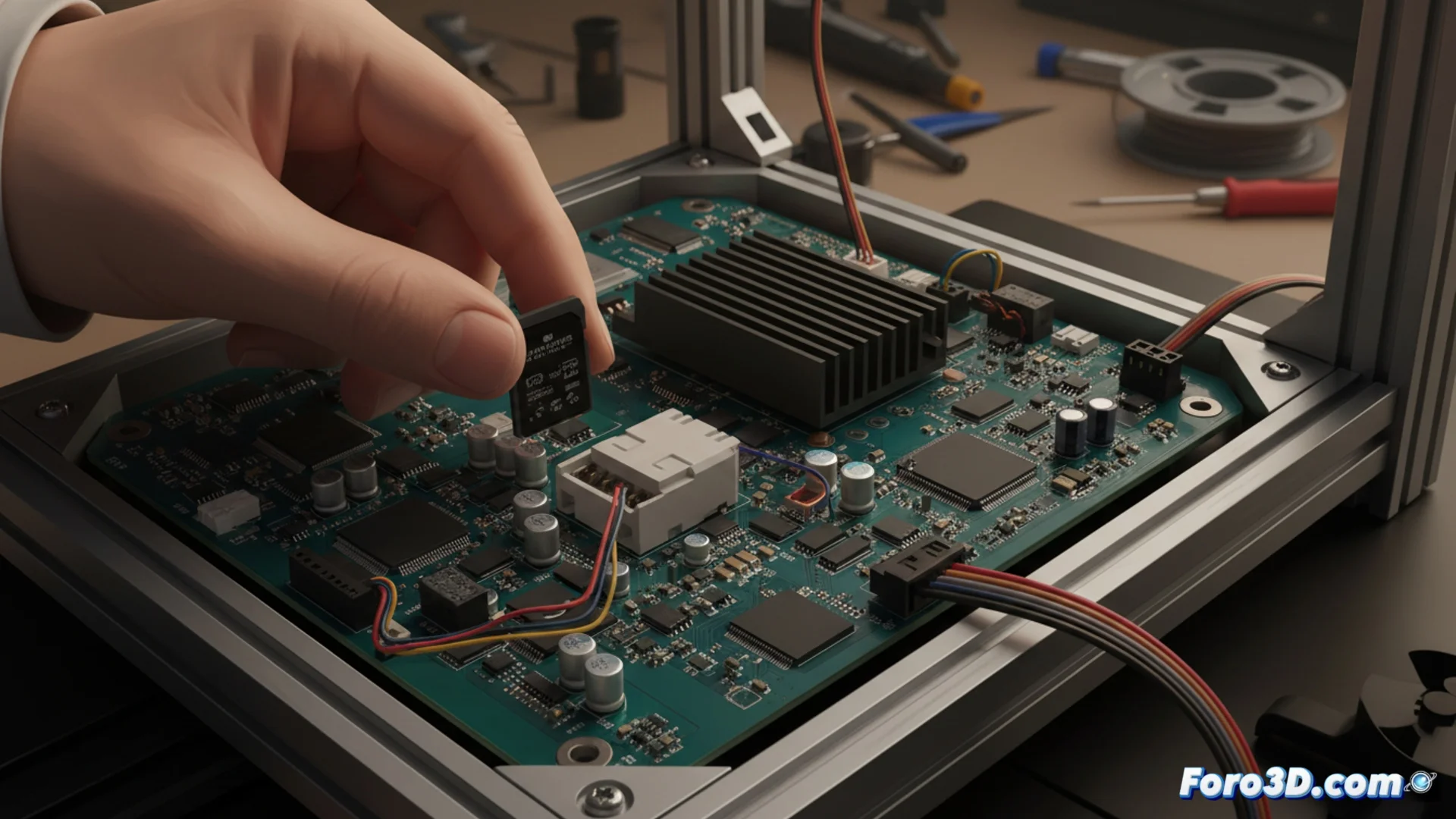
Как обновить прошивку на принтере Creality Ender 3 V3 KE
Поддержание прошивки вашего принтера в актуальном состоянии является ключом к исправлению ошибок и доступу к новым функциям. Этот процесс, хотя и простой, требует следования точным шагам, чтобы избежать проблем. 🛠️
Скачать правильный файл прошивки
Первый шаг — получить официальный файл с веб-сайта Creality. Крайне важно выбрать точную модель вашего принтера, чтобы избежать несовместимости. Файл обычно имеет расширение .bin, и вы должны убедиться, что это самая свежая доступная версия.
Шаги для скачивания:- Посетите раздел поддержки или загрузок на сайте Creality.
- Найдите и выберите модель Ender 3 V3 KE.
- Скачайте самый актуальный файл .bin прошивки.
Никогда не используйте файл прошивки, предназначенный для другой модели принтера, это может повредить систему.
Подготовить карту microSD для обновления
Вам нужна правильно отформатированная карта microSD. Она должна использовать файловую систему FAT32 и иметь максимальную емкость 32 ГБ, чтобы принтер распознал ее без проблем.
Процедура подготовки карты:- Отформатируйте карту microSD на вашем компьютере, выбрав FAT32.
- Скопируйте скачанный файл .bin прямо в корень карты, не помещая его в папки.
- Безопасно извлеките карту из операционной системы, чтобы защитить данные.
Выполнить обновление на принтере
С готовым файлом на карте пришло время приступить к установке на машине. Этот процесс автоматический, но его нельзя прерывать.
Последовательность обновления:- Полностью выключите принтер Ender 3 V3 KE.
- Вставьте подготовленную карту microSD в соответствующий слот.
- Включите принтер. Система обнаружит новый файл и автоматически начнет обновление.
- Следите за экраном, где полоса прогресса или сообщения покажут ход выполнения.
Не выключайте принтер и не вынимайте карту microSD, пока процесс полностью не завершится и машина не перезагрузится сама. Терпение здесь необходимо. ⏳
Решение проблем после обновления
Если после перезагрузки экран остается синим, не паникуйте. Это распространенная проблема, которая обычно легко решается ручной перезагрузкой принтера. В большинстве случаев при втором включении система запускается нормально, и обновление прошло успешно.