Cómo actualizar el firmware en una impresora Creality Ender 3 V3 KE
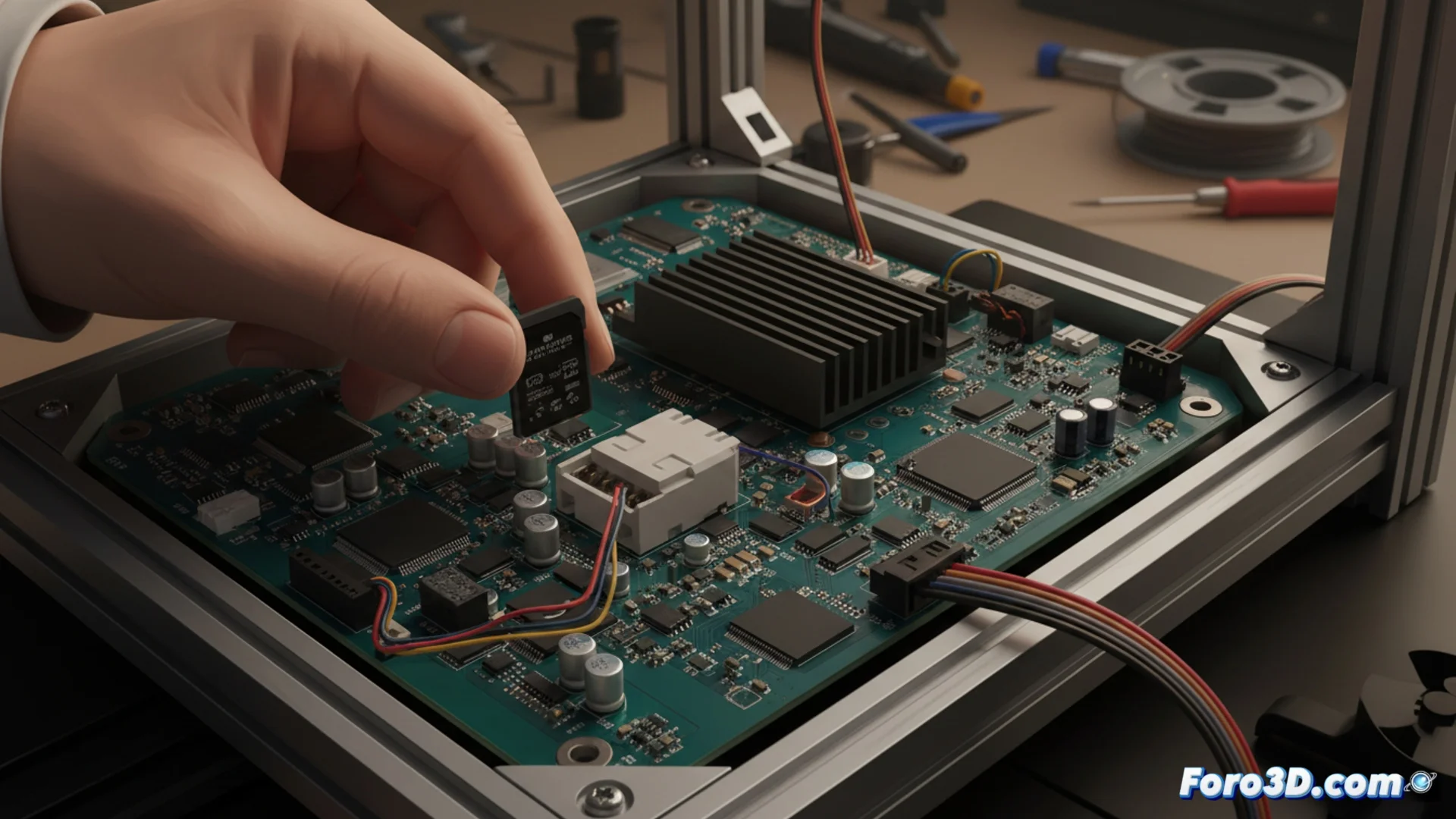
Cómo actualizar el firmware en una impresora Creality Ender 3 V3 KE
Mantener el firmware de tu impresora actualizado es clave para corregir errores y acceder a nuevas funciones. Este proceso, aunque sencillo, requiere seguir unos pasos precisos para evitar problemas. 🛠️
Descargar el archivo de firmware correcto
El primer paso es obtener el archivo oficial desde el sitio web de Creality. Es fundamental seleccionar el modelo exacto de tu impresora para evitar incompatibilidades. El archivo suele tener la extensión .bin y debes asegurarte de que sea la versión más reciente disponible.
Pasos para descargar:- Visita la sección de soporte o descargas de la web de Creality.
- Localiza y elige el modelo Ender 3 V3 KE.
- Descarga el archivo .bin de firmware más actualizado.
Nunca uses un archivo de firmware destinado a otro modelo de impresora, podrías dañar el sistema.
Preparar la tarjeta microSD para la actualización
Necesitas una tarjeta microSD formateada correctamente. Debe usar el sistema de archivos FAT32 y tener una capacidad máxima de 32 GB para que la impresora la reconozca sin problemas.
Procedimiento para preparar la tarjeta:- Formatea la tarjeta microSD en tu ordenador, eligiendo FAT32.
- Copia el archivo .bin descargado directamente en la raíz de la tarjeta, sin meterlo en carpetas.
- Expulsa la tarjeta de forma segura desde el sistema operativo para proteger los datos.
Ejecutar la actualización en la impresora
Con el archivo listo en la tarjeta, es momento de proceder con la instalación en la máquina. Este proceso es automático, pero no debe interrumpirse.
Secuencia de actualización:- Apaga completamente la impresora Ender 3 V3 KE.
- Inserta la tarjeta microSD preparada en su ranura.
- Enciende la impresora. El sistema detectará el archivo nuevo y comenzará a actualizar automáticamente.
- Observa la pantalla, donde una barra de progreso o mensajes indicarán el avance.
No apagues la impresora ni quites la tarjeta microSD hasta que el proceso finalice por completo y la máquina se reinicie sola. La paciencia es esencial aquí. ⏳
Solucionar problemas tras actualizar
Si tras el reinicio la pantalla se queda en un color azul, no entres en pánico. Es un contratiempo común que suele resolverse fácilmente con un reinicio manual de la impresora. En la mayoría de los casos, con un segundo encendido el sistema arranca con normalidad y la actualización habrá sido exitosa.