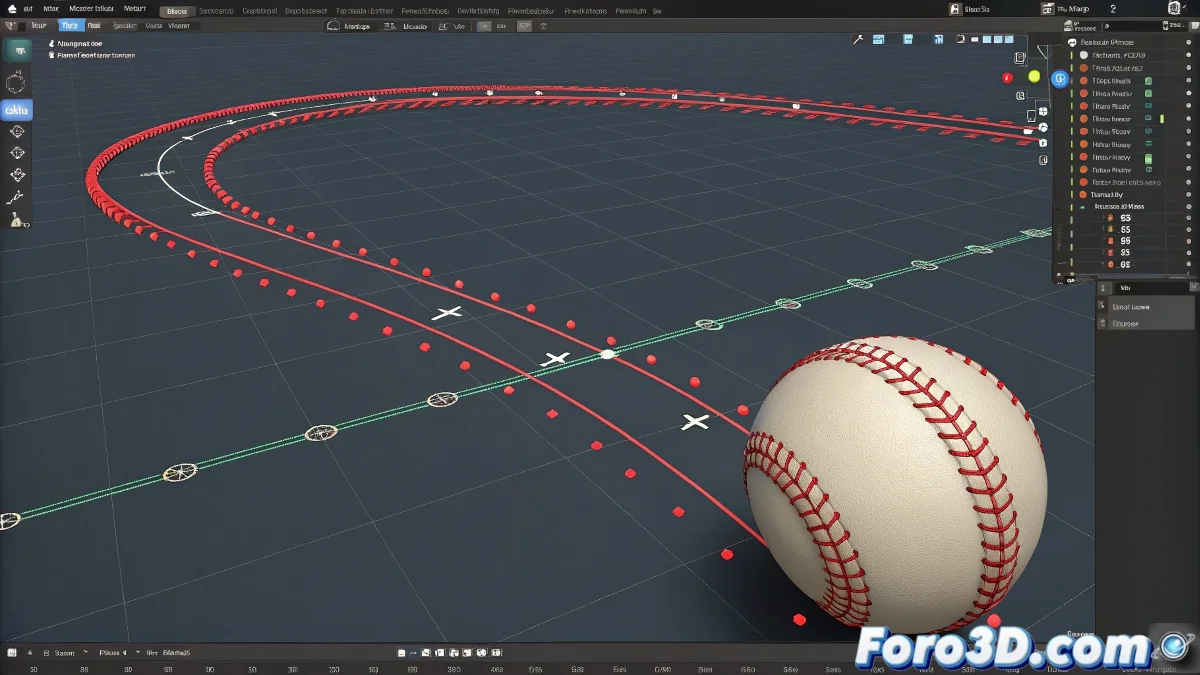
Как изменить траекторию анимированного объекта в 3ds Max
Когда вы анимируете объект в 3ds Max и хотите, чтобы его траектория была более кривой или имела пользовательскую форму, недостаточно просто перемещать видимые точки на красной линии траекторий. Эти точки представляют собой keyframes и их нельзя редактировать напрямую как кривую. Но не волнуйтесь, вам не нужно быть математиком, чтобы это сделать! 📐
Правильный способ это сделать
Чтобы изменить траекторию анимированного объекта, следуйте этим шагам:
- Перейдите на вкладку Motion и найдите раздел Trajectory.
- Щелкните правой кнопкой мыши на красной линии траектории, которая отображается в окне просмотра, и выберите Edit Trajectory.
- В режиме редактирования траектории появятся точки управления (handles), которые вы можете свободно перемещать, чтобы придать криволинейную форму перемещению объекта.
При регулировке этих точек вы изменяете, как объект движется между keyframes, достигая более естественных движений, например, мячик, падающий по параболе, а не по прямой линии.
Что нужно учитывать
Помните, что траекторию можно редактировать только если у вас предварительно установлены keyframes в позиции объекта. Если вы хотите очень плавное движение, вы также можете настроить тангенсы этих точек, чтобы кривые не были резкими.
Другой вариант — использовать Spline как path и заставить объект следовать за ним с помощью контроллера позиции на path. Таким образом, у вас полный контроль над кривой с помощью spline.
В итоге, чтобы ваш мячик падал по кривой траектории в 3ds Max, вы должны активировать режим редактирования траекторий и изменить точки управления, определяющие эту кривую, а не только keyframes позиции. И помните, если траектория не плавная, всегда можно винить гравитацию! 😉
Практика и терпение необходимы в анимации. Не стесняйтесь экспериментировать с разными техниками, чтобы добиться желаемого эффекта!