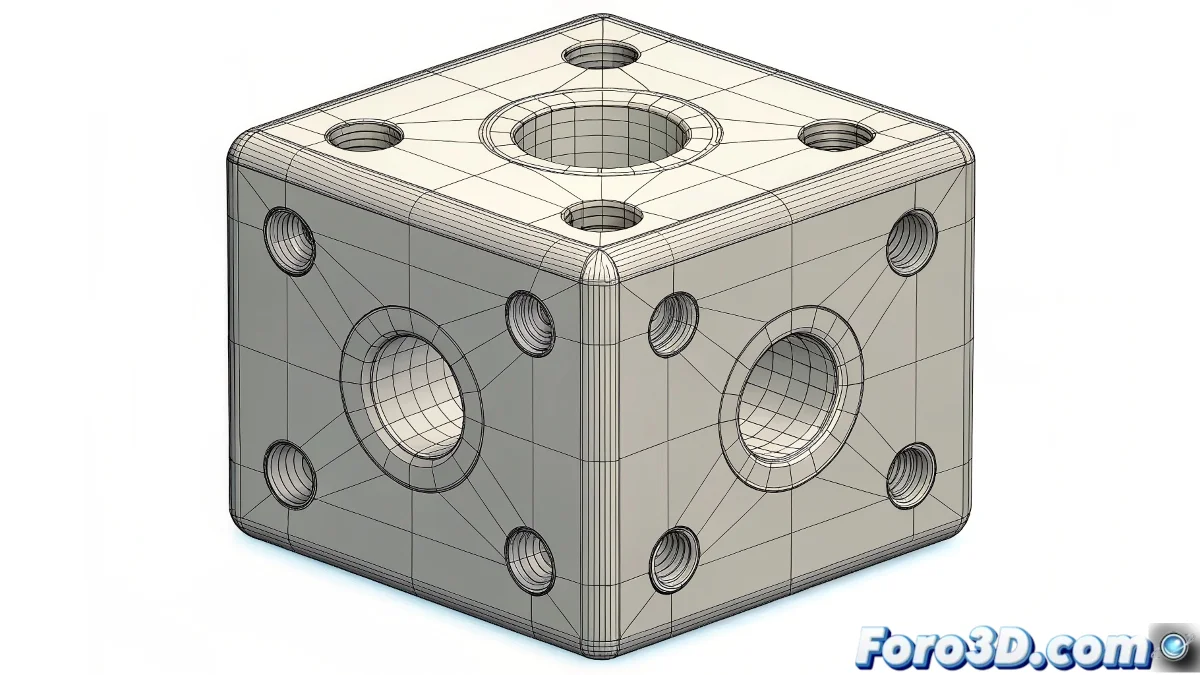
Когда ваш куб решает обзавестись экзистенциальными дырами
Одна из самых частых проблем при моделировании в 3D — появление нежелательных отверстий при применении сглаживания к полигональным кубам. Это явление не является ошибкой программного обеспечения, а скорее естественной реакцией топологии, когда она сталкивается с геометрией, несовместимой с подразделением. Как в Maya, так и в Blender, ключ в правильной подготовке меша перед запросом этого соблазнительного, но коварного сглаживания. 🕳️
Понимание происхождения проблемы
Отверстия появляются потому, что сглаживание, будь то через Smooth Proxy или Subdivision Surface, пытается перераспределить вершины в соответствии с предопределенными математическими паттернами. Когда исходная сетка содержит непланочные грани, скрытые треугольники или вершины, не слитые правильно, алгоритм подразделения генерирует несоответствия, которые проявляются в виде отверстий или искажений на результирующей поверхности.
Необходимые техники в Maya
Чтобы избежать этих раздражающих отверстий, Maya предлагает несколько специфических инструментов, которые каждый моделист должен освоить.
- Очистка геометрии: Используйте Mesh > Cleanup для удаления непланочных граней и треугольников.
- Точное слияние: Edit Mesh > Merge с низкими значениями для объединения дублированных вершин.
- Согласованные нормали: Normals > Soften Edge для сглаживания переходов.
- Поток ребер: Поддерживайте непрерывные edge loops вокруг углов.
Чистая топология — как фундамент дома: если он прочный, все построенное на нем будет стабильным.
Профилактический рабочий процесс
Лучшая стратегия — предотвращать, а не исправлять. Перед применением любого сглаживания систематически проверяйте вашу сетку с помощью следующих проверок в Maya:
Проверка базовой топологии
Выделите всю модель и выполните Mesh > Cleanup с активированными опциями "Faces with more than 4 sides" и "Lamina faces". Этот инструмент автоматически выявит проблемные области, которые могут вызвать отверстия во время сглаживания. Исправьте вручную любые обнаруженные нерегулярности перед продолжением. 🔧
Управление вершинами и ребрами
Используйте Edit Mesh > Merge с порогом 0.001 для слияния вершин, которые кажутся соединенными, но на самом деле дублированы. Обратите особое внимание на области, где вы выполняли множественные экструзии или булевы операции, поскольку эти операции часто оставляют остаточную геометрию, влияющую на сглаживание.
Подготовка к подразделению
Вместо устаревшего Smooth Proxy переходите к Subdivision Surface, который предлагает более точный контроль над уровнями подразделения. Регулируйте "Division Levels" постепенно, наблюдая за реакцией меша, и останавливайтесь при первом признаке искажения, чтобы исправить базовую топологию.
Современный подход в Blender
Blender обрабатывает сглаживание особенно элегантно через свой модификатор Subdivision Surface. Философия похожа, но инструменты немного отличаются.
Модификатор Subdivision Surface
Добавьте модификатор Subdivision Surface на вашу сетку и настройте уровни просмотра и рендера. Blender показывает в реальном времени, как будет выглядеть сглаженная сетка, позволяя вам выполнять итеративные топологические корректировки, наблюдая за конечным результатом. Эта немедленная обратная связь бесценна для предотвращения отверстий.
Инструменты очистки в Blender
Используйте Mesh > Clean Up > Merge By Distance для слияния дублированных вершин и Face > Tris to Quads для преобразования треугольников в четырехугольники, когда это возможно. Blender также предлагает отличные инструменты ретопологии, такие как Shrinkwrap, которые могут помочь реструктурировать проблемные сетки.
Нативная поддержка высокой полигонизации
Значительным преимуществом Blender является его эффективная обработка плотной геометрии, позволяющая работать с более высокими уровнями подразделения во время моделирования без чрезмерного замедления вида. Это облегчает раннее обнаружение проблемных областей перед финальным рендером.
Расширенное решение проблем
Когда отверстия сохраняются несмотря на базовые корректировки, пора применять более продвинутые техники.
Анализ нормалей и направления граней
В Maya активируйте Display > Polygons > Face Normals, чтобы визуализировать направление каждой грани. Несогласованные нормали часто вызывают проблемы сглаживания. Используйте Normals > Conform или Normals > Reverse по необходимости для унификации их направления.
Стратегическое использование жестких ребер
Иногда решение не в равномерном сглаживании всего. Отметьте стратегические ребра как "hard edges" (Maya) или добавьте дополнительные edge loops (Blender), чтобы контролировать, где и как применяется сглаживание, создавая четкие переходы там, где они нужны, вместо глобального сглаживания.
В конце концов, эти загадочные отверстия — как призраки 3D-моделирования: они появляются только когда вы недостаточно хорошо очистили свою геометрическую сцену. Но с правильными инструментами вы можете стать настоящим охотником за топологическими призраками. 👻